ClaudeにBASHIRAをつなぐ
ClaudeにBASHIRAをつなぐ手順です。つなぐのは、最初の一度だけです。つないだあとは、いつものClaudeで、競馬のことをそのまま聞けます。
先に、会員登録とお申し込みを済ませてください。画面は、パソコンのブラウザのものです(2026年11月時点)。Claudeの画面は、変わることがあります。画像は、押すと大きく表示されます。
1会話を学習に使う設定をオフにする
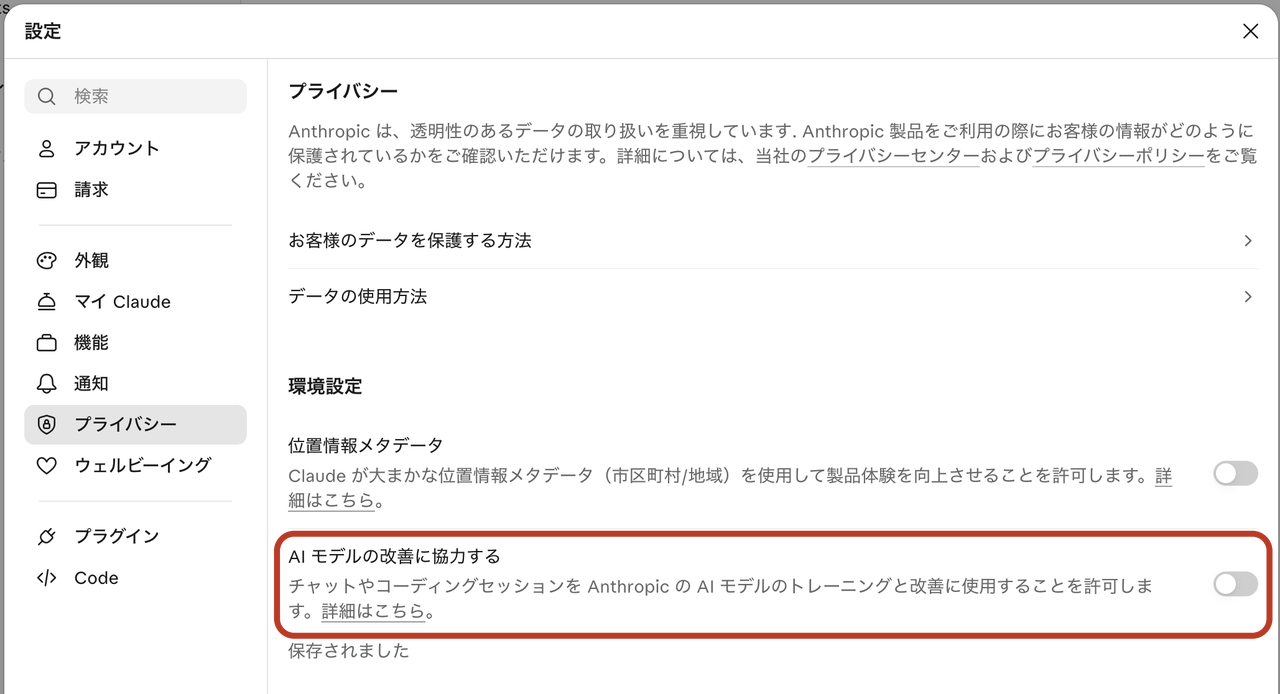
BASHIRAは、会話がAIの学習に使われる設定のままでは使えません(利用規約第6条)。はじめに、この設定をオフにします。
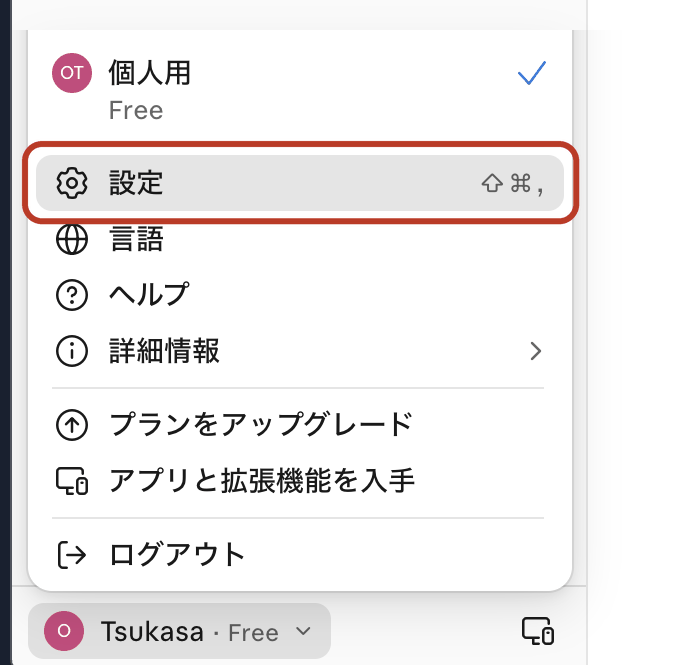
画面の左下の、自分の名前を押して、「設定」を開きます。
「プライバシー」を開いて、「AI モデルの改善に協力する」をオフにします。
2BASHIRAを追加する
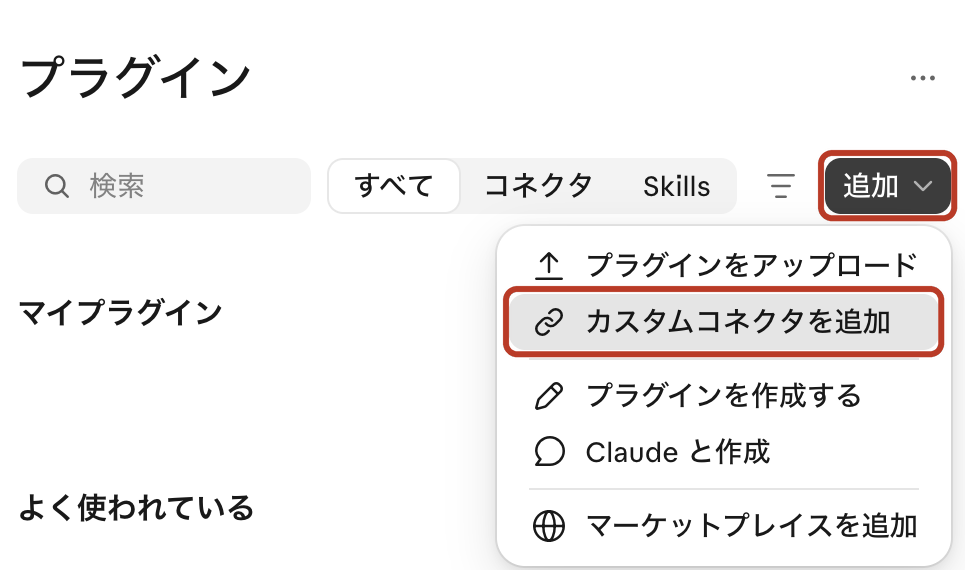
設定の画面は、右上の「×」で閉じます。続けて、左のメニューの「プラグイン」を開き、右上の「追加」を押して、「カスタムコネクタを追加」を選びます。
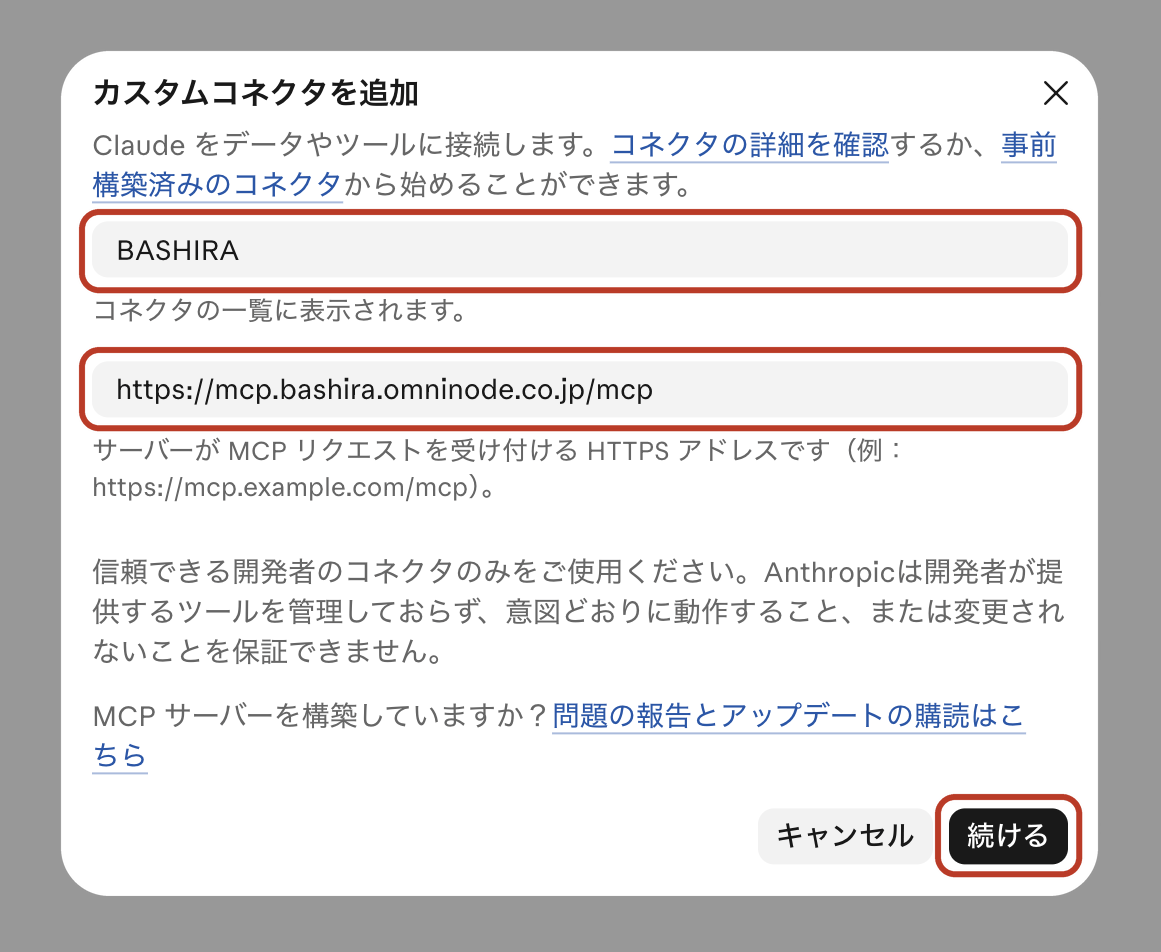
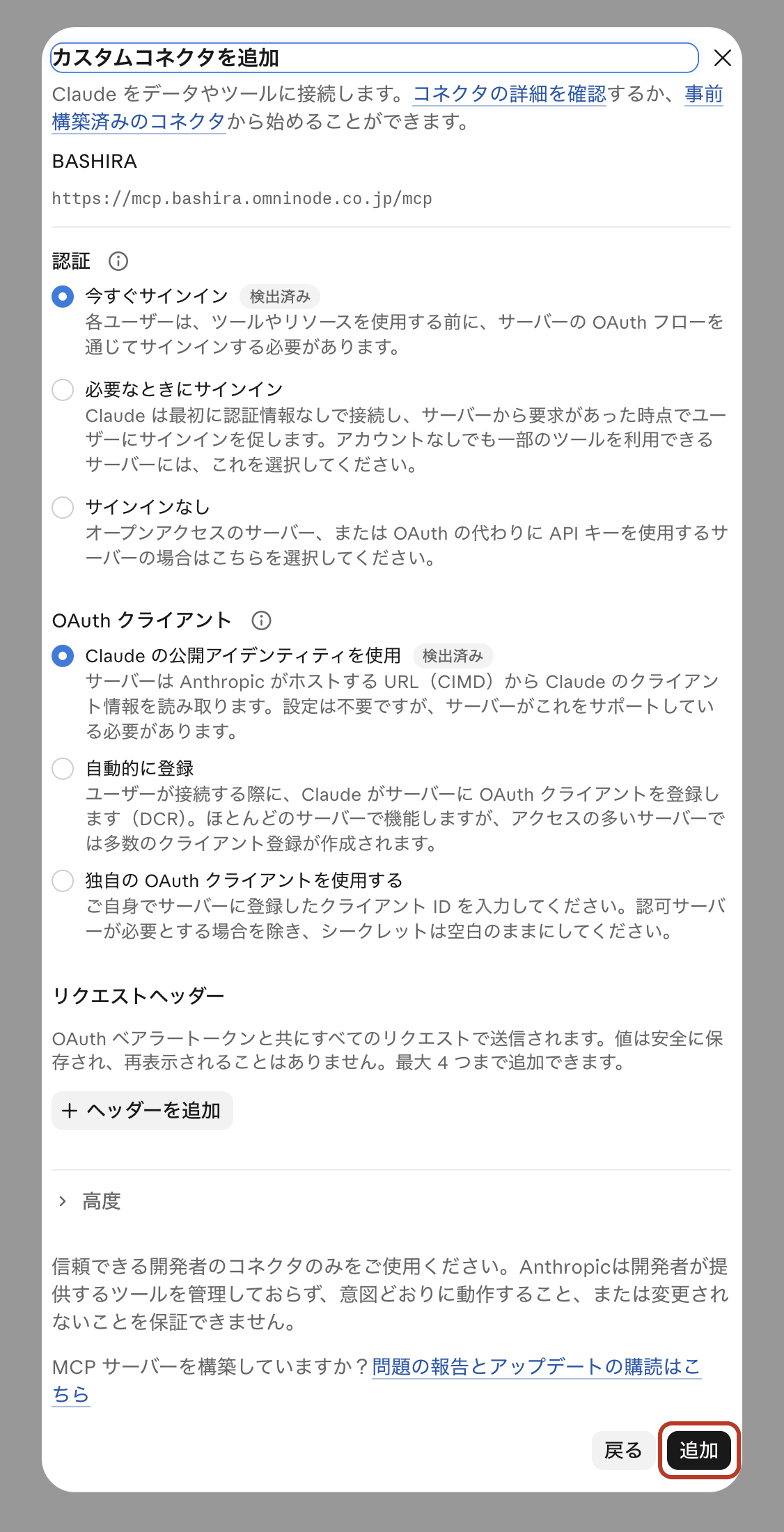
名前に BASHIRA、その下の欄に次のURLを入力して、「続ける」を押します。
https://mcp.bashira.omninode.co.jp/mcp
認証は「今すぐサインイン」、OAuth クライアントは「Claude の公開アイデンティティを使用」が選ばれています。そのまま、下の「追加」を押します。
3BASHIRAにログインして、許可する
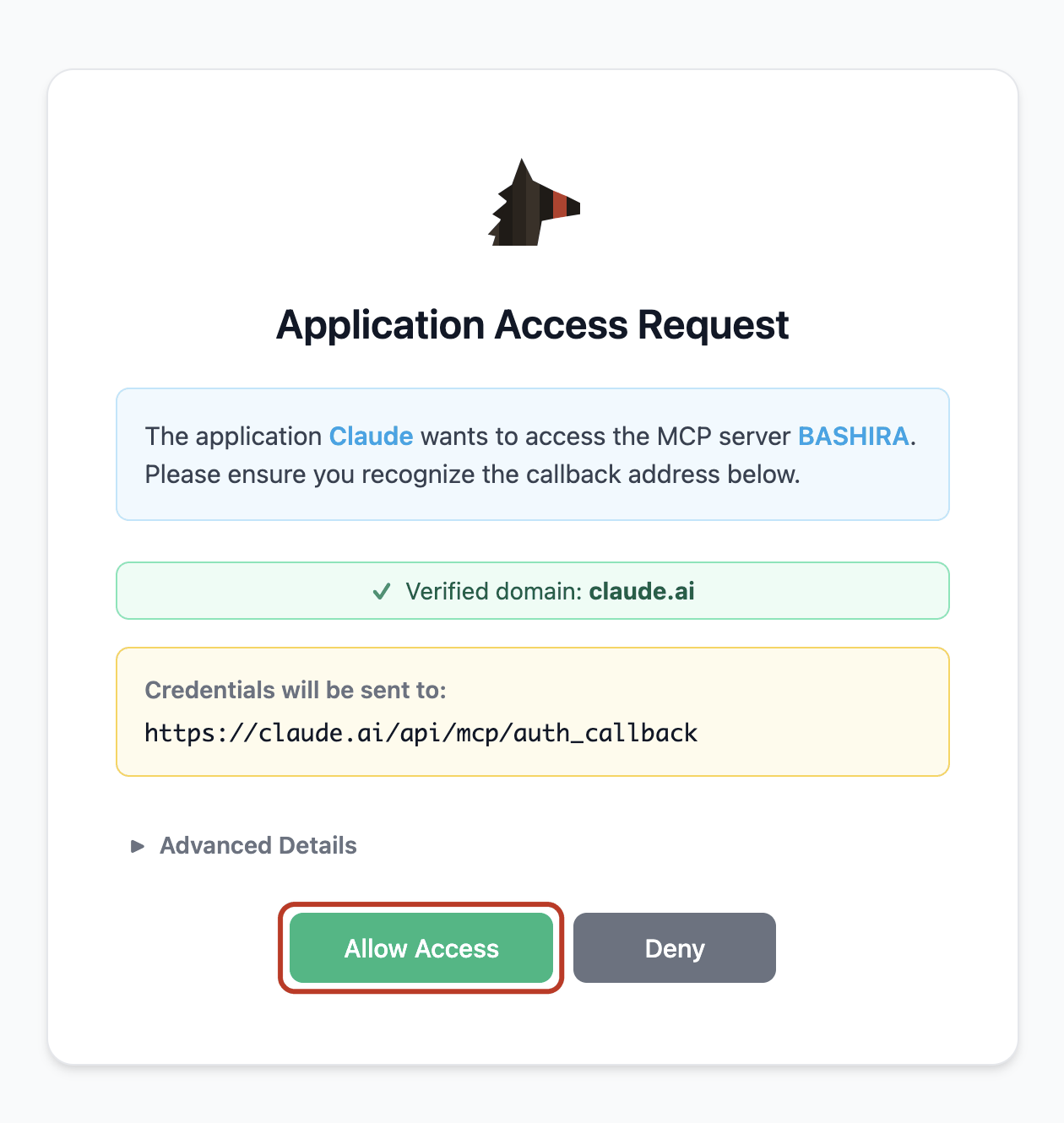
英語の確認画面が開きます。ClaudeがBASHIRAにアクセスしてよいかを確かめる画面です。「Allow Access」を押します。
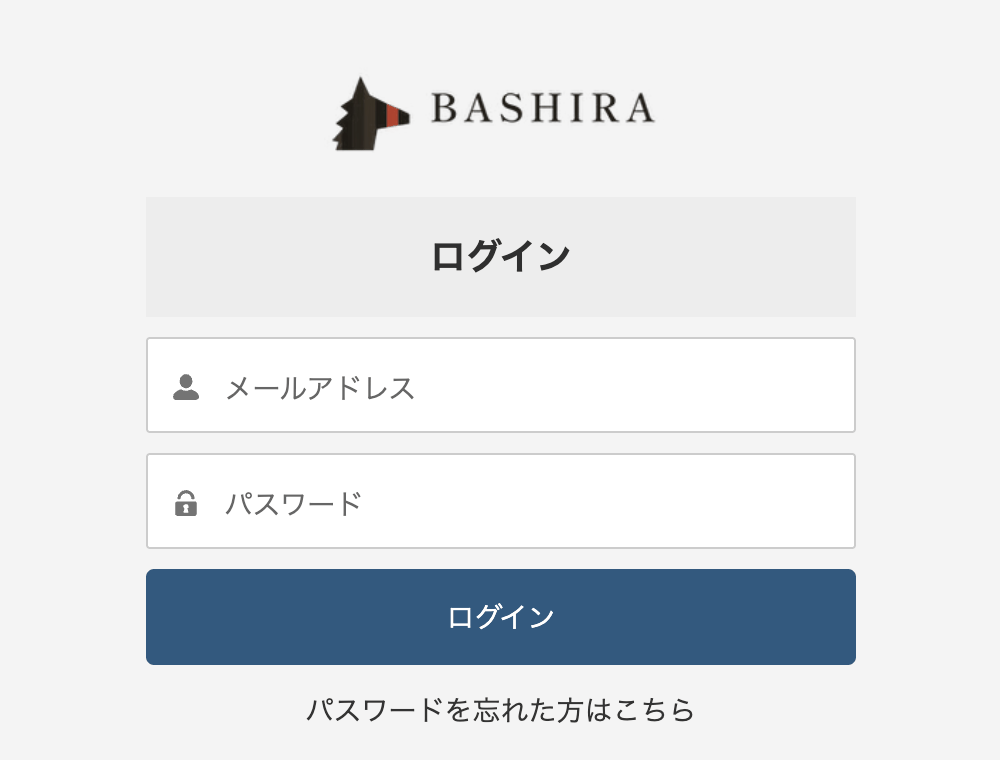
BASHIRAのログインの画面が開きます。会員登録のときのメールアドレスとパスワードで、ログインします。
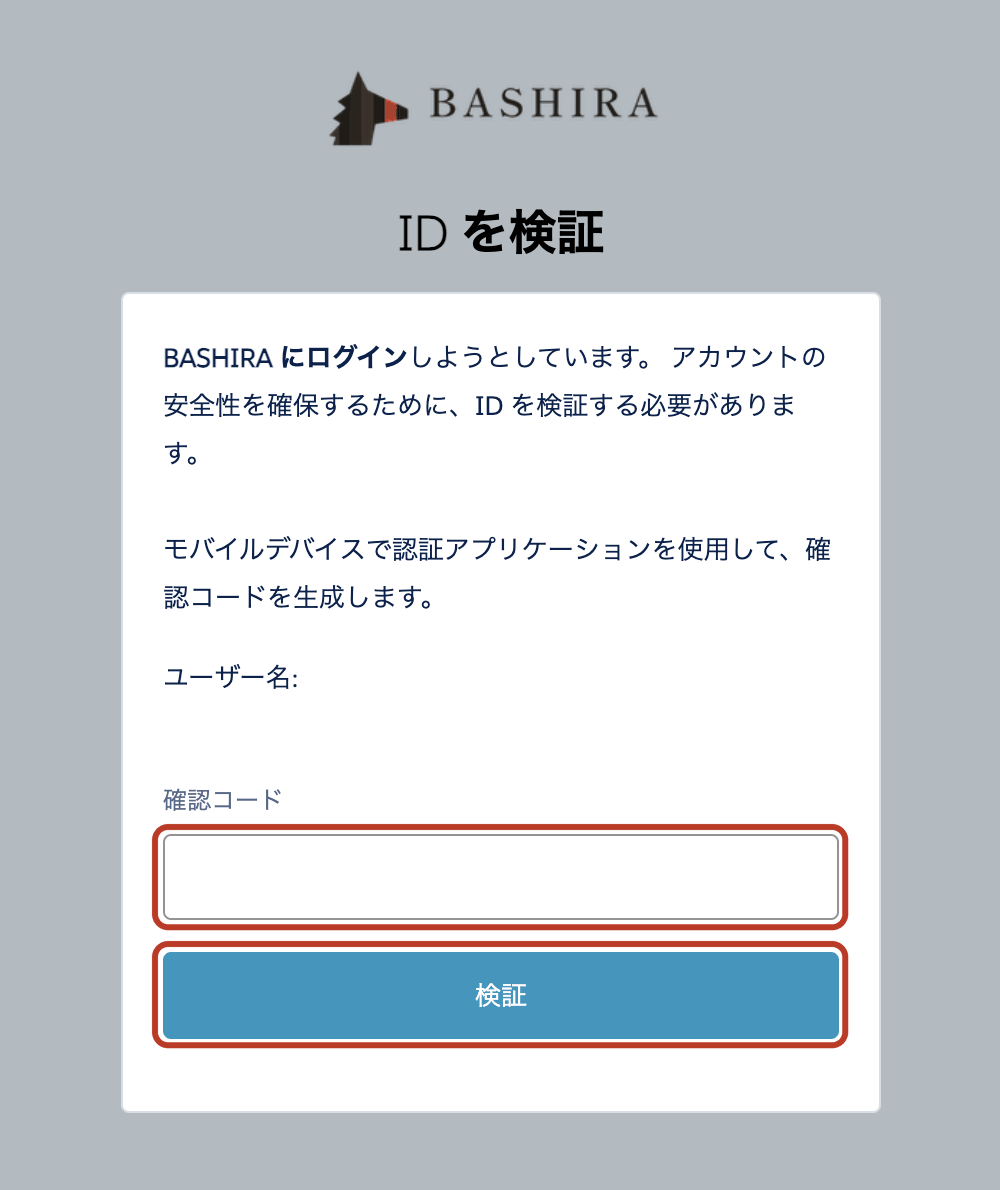
続けて、会員登録のときに登録した方法で、本人確認をします。
- 認証アプリを登録した方: アプリに表示されている確認コードを入力して、「検証」を押します。下の画面は、この場合のものです。
- パスキーを登録した方: お使いの端末の本人確認の画面が出るので、指紋や顔などで認証します。
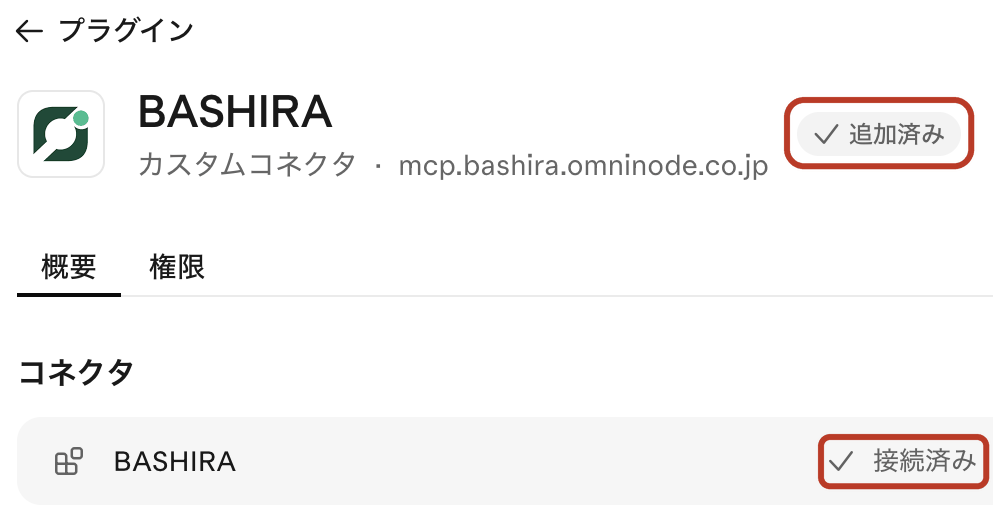
Claudeの画面に戻ります。BASHIRAに「追加済み」「接続済み」と出ていれば、つながっています。画像のアイコンは参考です。実際のアイコンは、違うことがあります。
4聞いてみる
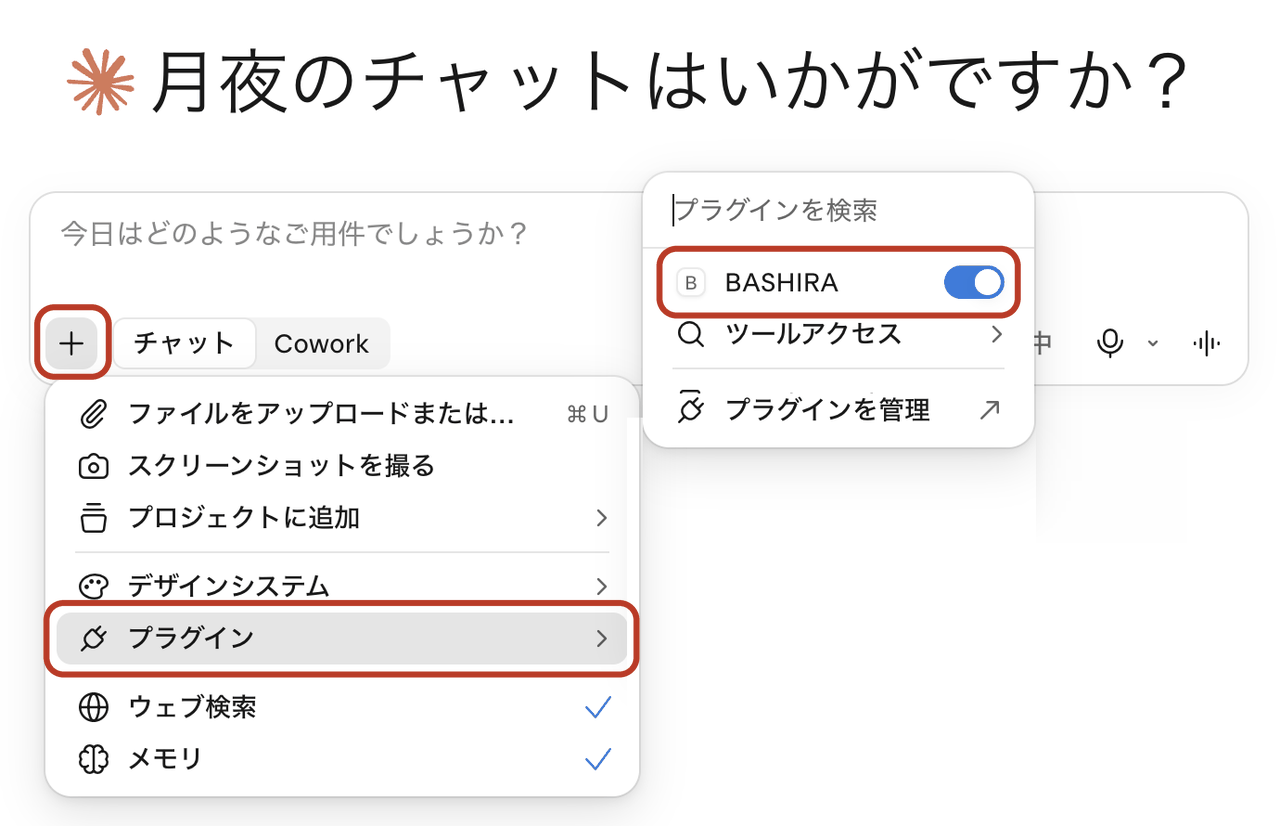
新しいチャットを開き、入力欄の「+」から「プラグイン」を開いて、BASHIRAがオンになっているのを確かめます。
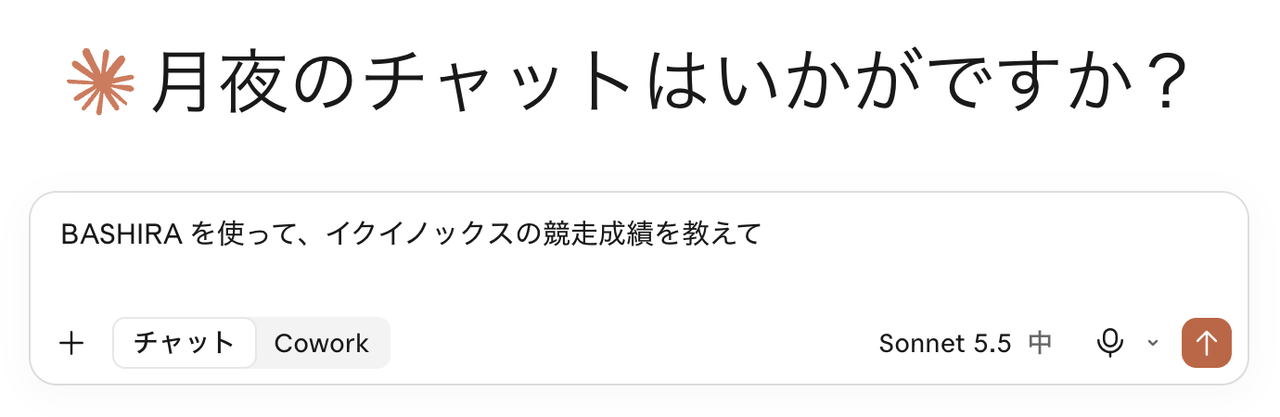
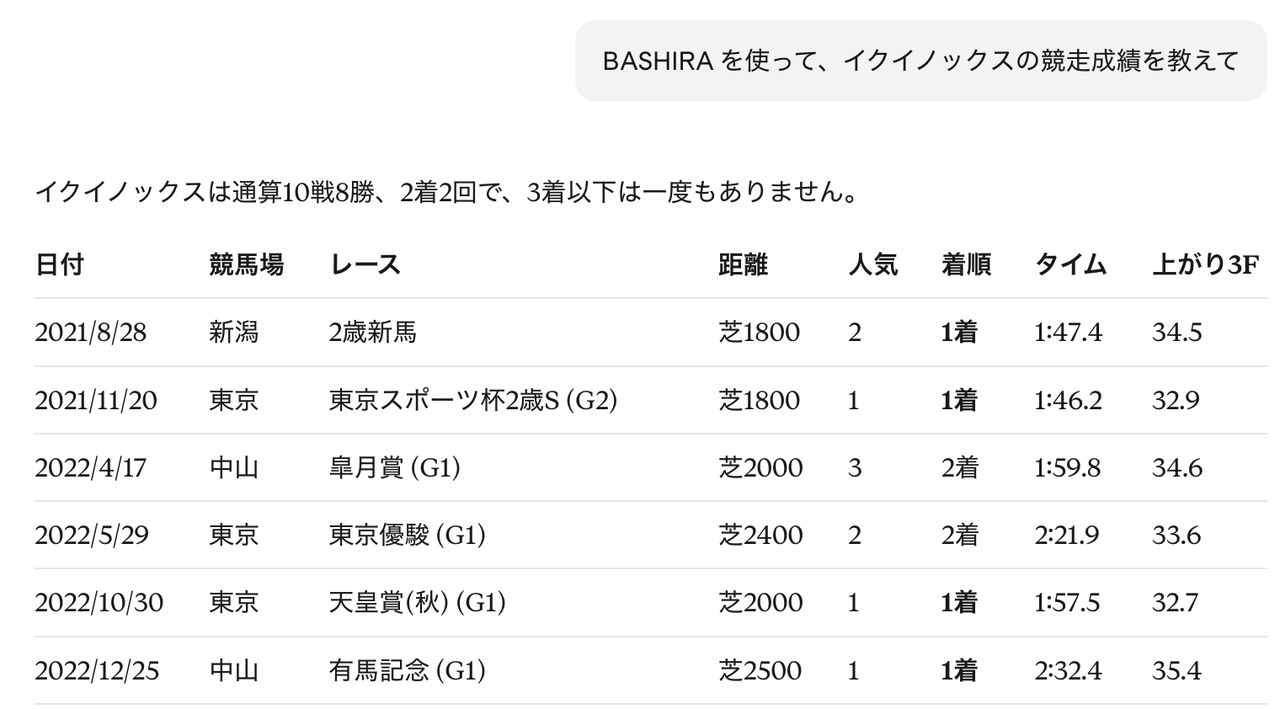
知りたいことを、そのまま聞きます。「BASHIRA を使って」と書き添えると、確実です。
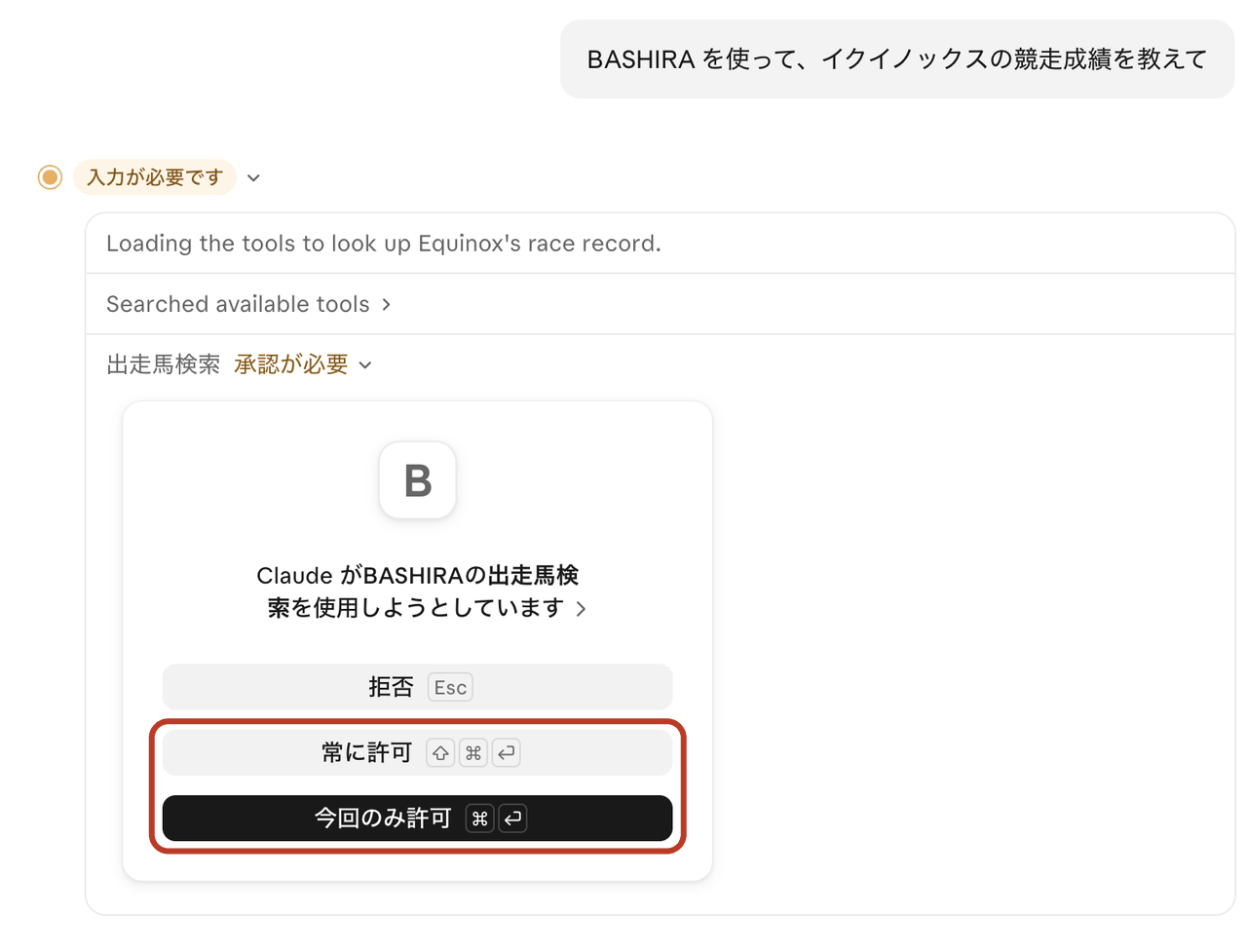
はじめて使うときは、ClaudeがBASHIRAを使ってよいかの確認画面が出ます。「常に許可」か「今回のみ許可」を押します。
Claudeが、BASHIRAからデータを引いて答えます。
聞き方の例やできることは、ClaudeでBASHIRAを使うにあります。うまくつながらないときは、お問い合わせからご連絡ください。