会員登録とお申し込み
BASHIRAを使うには、会員登録をして、プランを申し込みます。会員登録とお申し込みは、ひと続きの画面で進みます。
画面は、パソコンのブラウザのものです(2026年11月時点)。パソコンで進めることをおすすめします。画像は、押すと大きく表示されます。
用意するもの
- メールアドレス
- クレジットカード
- ログイン時の本人確認に使うもの。次のどちらかを用意します。
- 指紋認証や顔認証ができる端末(パソコン、スマートフォンなど)
- 認証アプリ(Google Authenticator など)
- ChatGPTやClaudeなどのアカウント。BASHIRAをつなぐ先です。お申し込みのあとの手順で使います。Geminiは、無料のプランではBASHIRAをつなげません。
1プランを選ぶ
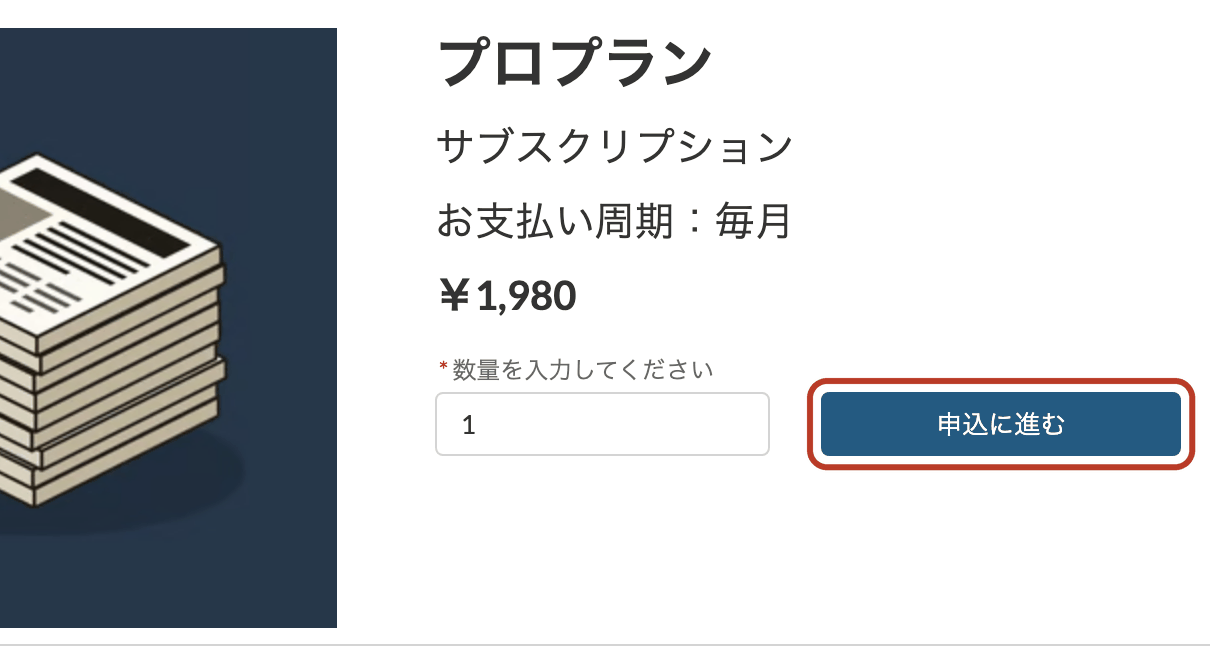
料金のページで、申し込むプランのボタンを押します。そのプランの画面が開いたら、数量は「1」のまま、「申込に進む」を押します。
2会員登録をする
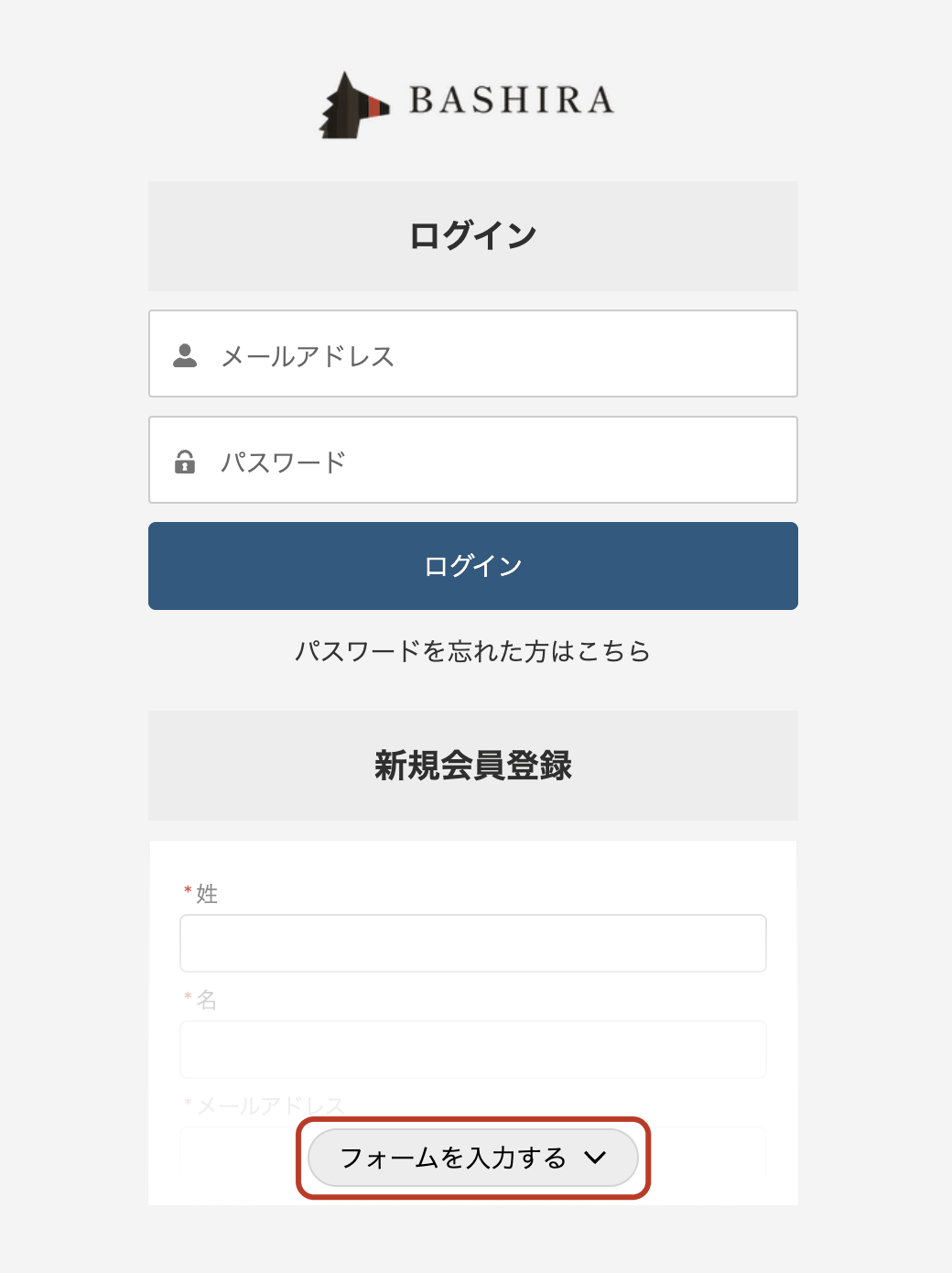
ログインの画面が開きます。はじめての方は、下の「新規会員登録」にある「フォームを入力する」を押して、入力欄を開きます。
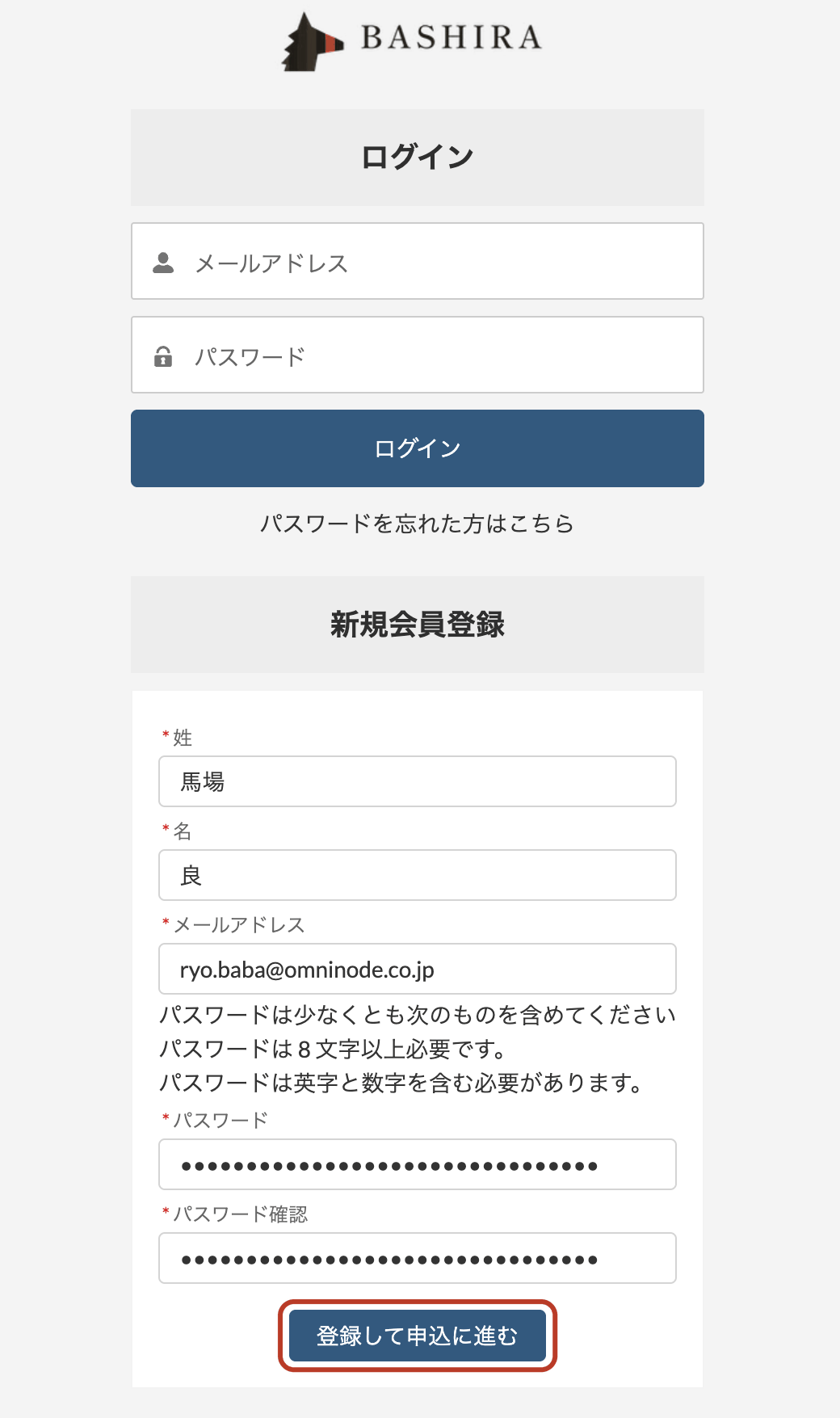
姓、名、メールアドレス、パスワード、パスワード確認を入力します。パスワードは8文字以上で、英字と数字の両方を入れてください。安全のため、16文字以上を強く推奨します。入力したら、「登録して申込に進む」を押します。
3本人確認の方法を登録する
BASHIRAのマイページは、ログインのたびに、パスワードに加えて、もう1つの方法で本人確認をします。ここで登録する本人確認の方法は、次の2つから選べます。
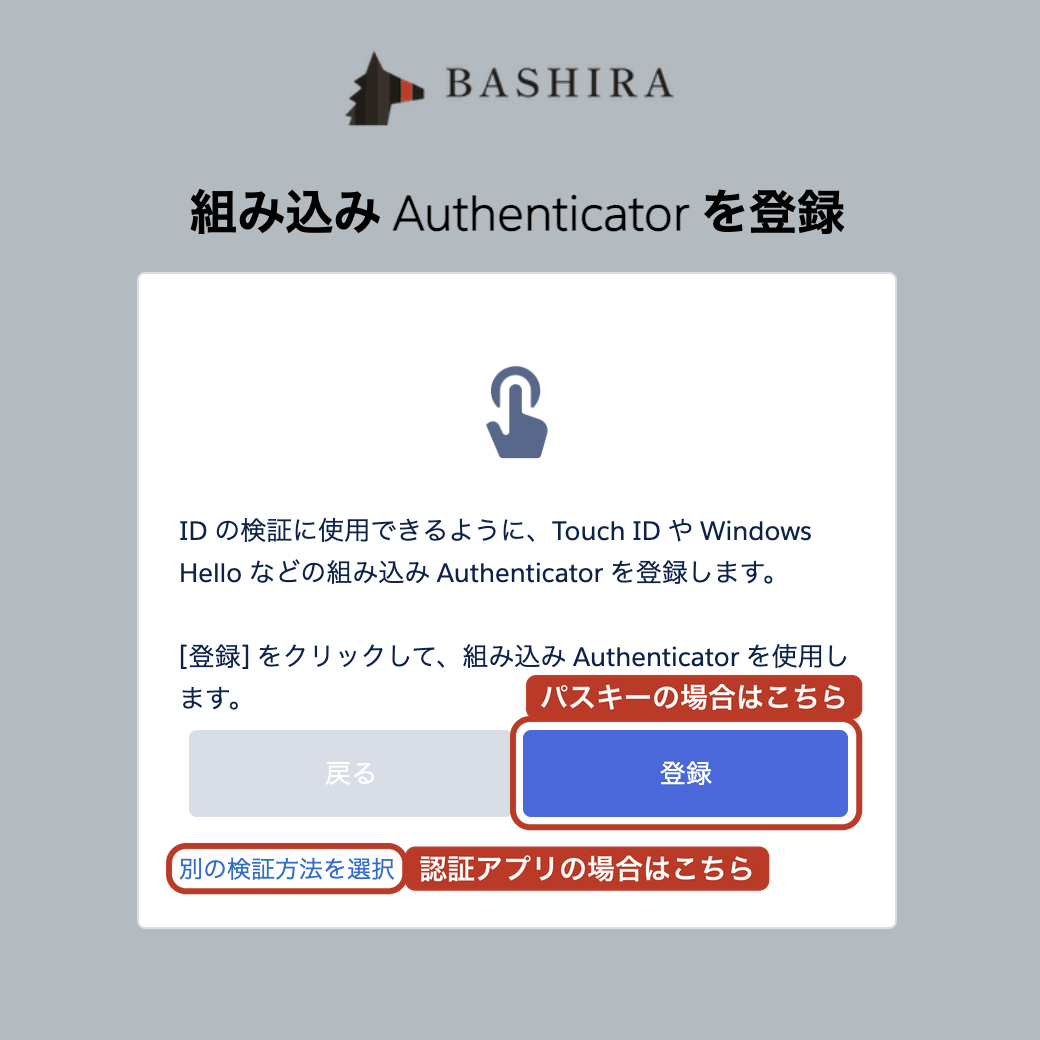
- パスキー(画面では「組み込み Authenticator」): お使いの端末(パソコン、スマートフォンなど)の指紋認証や顔認証を使います。Touch ID や Windows Hello などです。認証アプリは要りません。ログインのときは、登録に使った端末が必要です。
- 認証アプリ: Google Authenticator などの認証アプリに表示される確認コード(ワンタイムパスワード)を使います。認証アプリが手元にあれば、どの端末からでもログインできます。
はじめに「組み込み Authenticator を登録」の画面が開きます。パスキーを使うなら「登録」を、認証アプリを使うなら「別の検証方法を選択」を押します。
パスキーを使う場合
「登録」を押すと、お使いの端末の本人確認の画面が出ます。指紋や顔などで認証します。この画面は、端末やブラウザによって違います。画面の案内に沿って進めてください。
登録が済むと、次の「4. お申し込みの内容を確かめる」に進みます。
認証アプリを使う場合
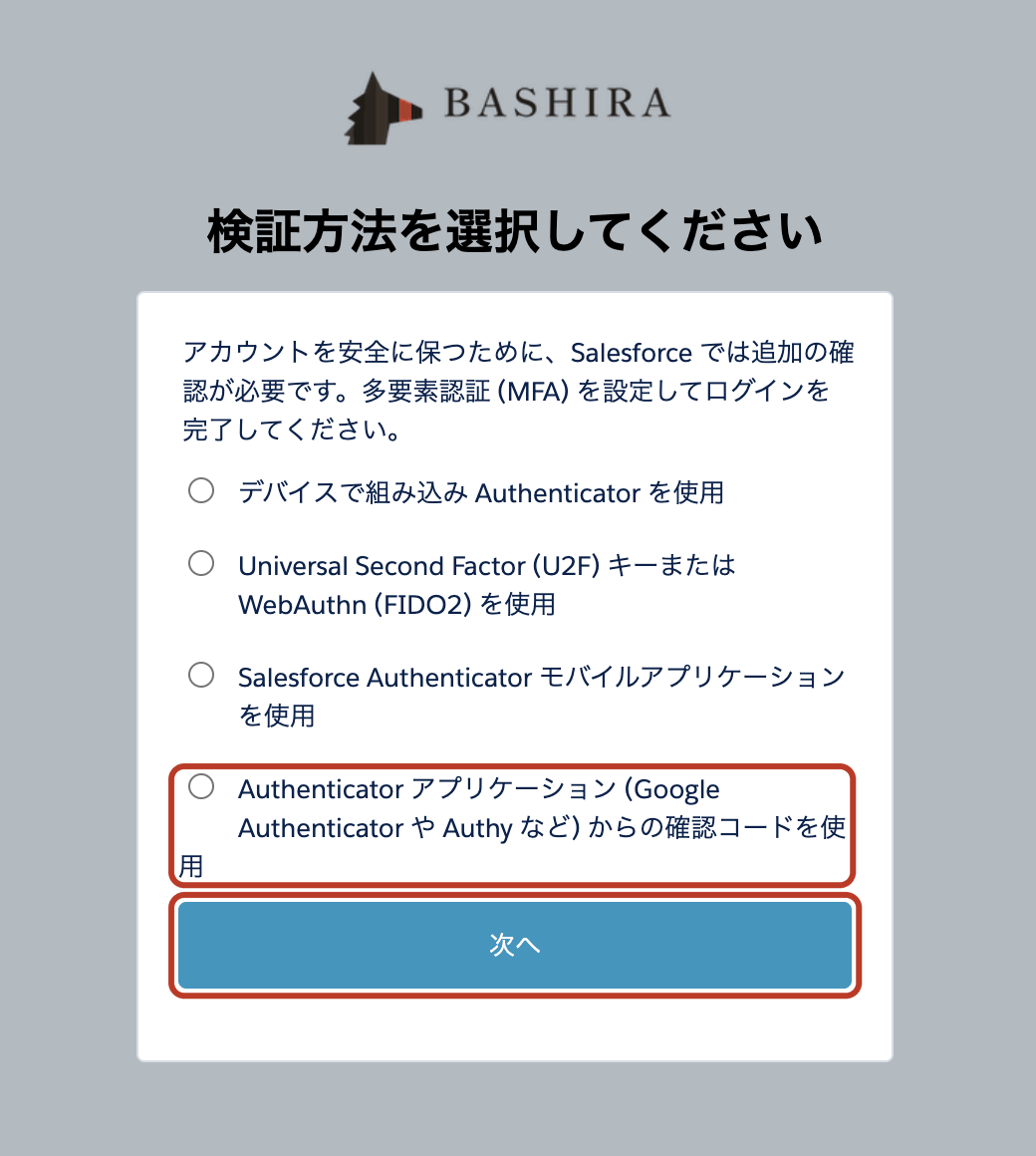
「別の検証方法を選択」を押すと、「検証方法を選択してください」の画面が開きます。「Authenticator アプリケーション(Google Authenticator や Authy など)からの確認コードを使用」を選んで、「次へ」を押します。
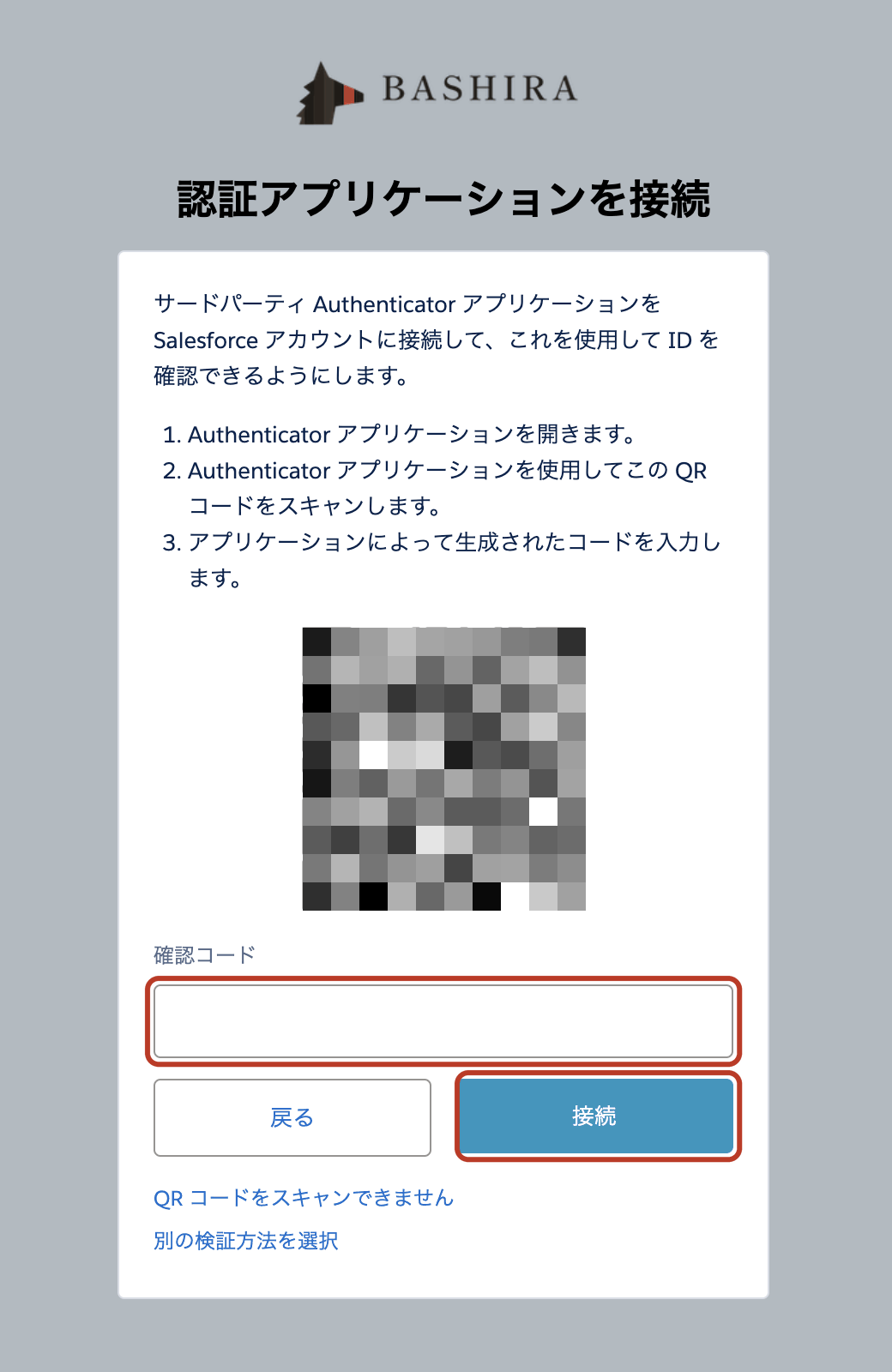
お使いの認証アプリを開いて、画面のQRコードを読み取ります。アプリに表示された確認コードを入力して、「接続」を押します。
登録が済むと、次の「4. お申し込みの内容を確かめる」に進みます。
4お申し込みの内容を確かめる
注文の画面が開きます。上から順に、ご契約情報、プランの内容と利用上限、お支払、利用規約が並んでいます。
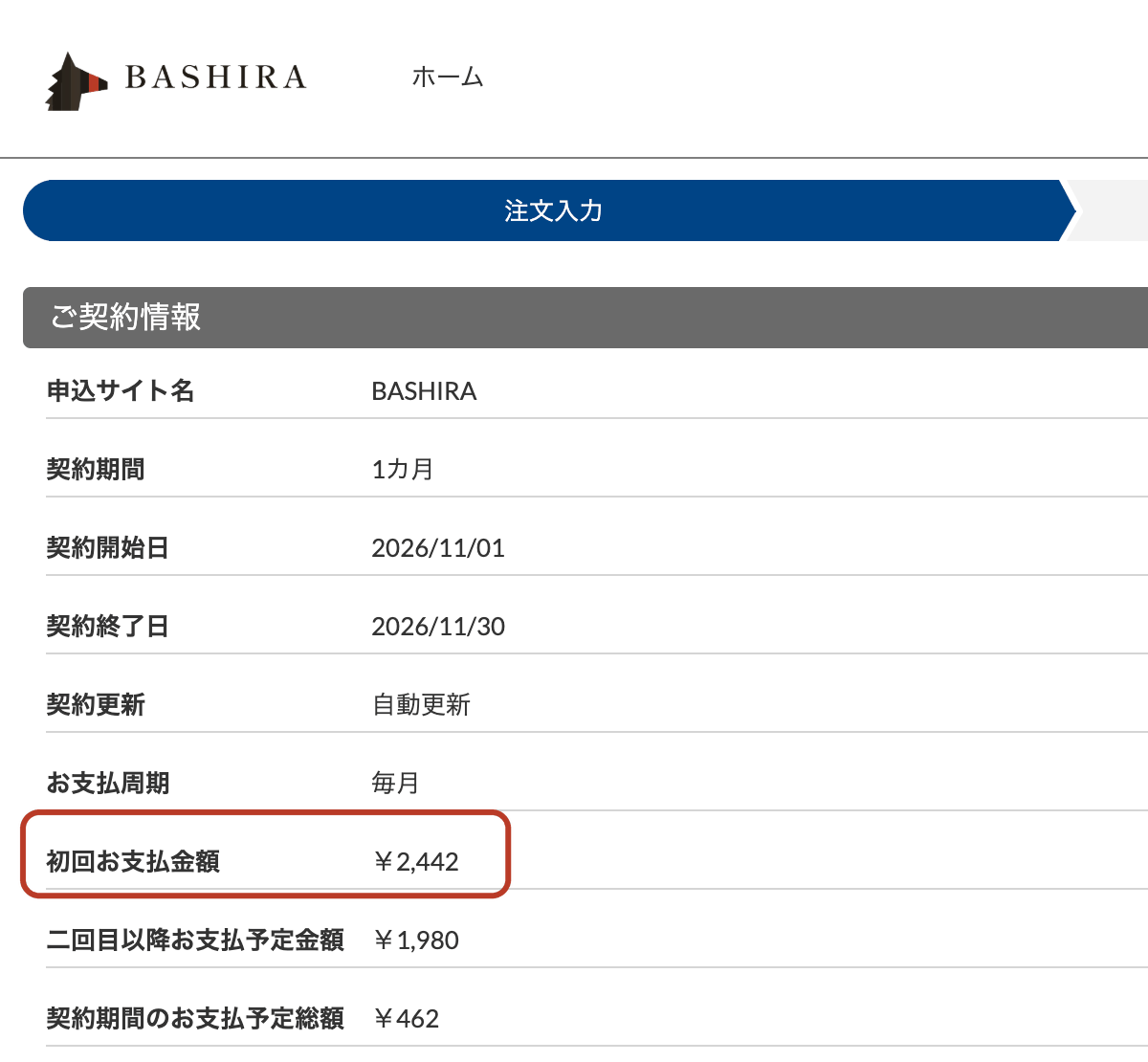
初回お支払金額には、申し込んだ月の日割り分が含まれます。14日以降に申し込んだときは、翌月分も合わせて決済します。上の画面は、11月24日にプロ(月額1,980円)を申し込んだときの例です。契約期間は毎月1日から末日までなので、契約開始日は11月1日と表示されます。初回お支払金額の2,442円は、11月の残り7日分の462円と、12月分の1,980円の合計です。決済の決まりは、料金ページの「お支払いと解約」にあります。
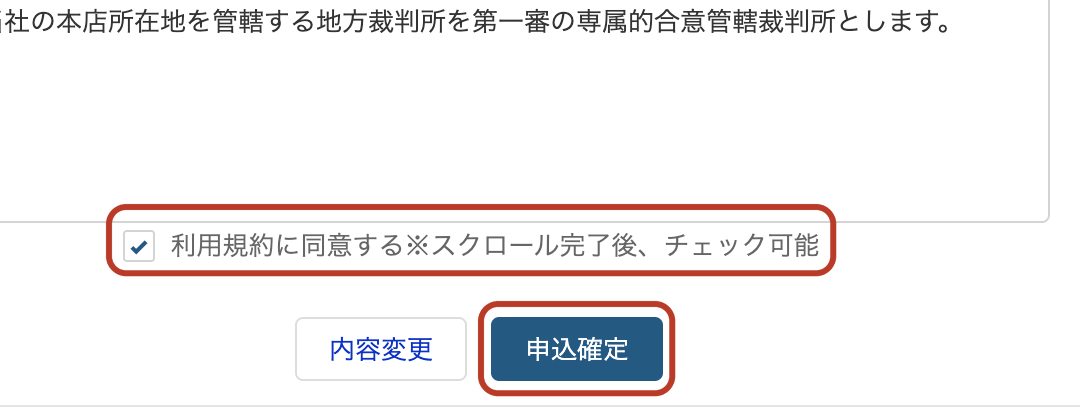
利用規約には、禁止事項や解約の決まりなど、ご利用にあたっての大切なことが書かれています。必ず内容を確認してください。枠の中を最後までスクロールすると、「利用規約に同意する」にチェックを入れられるようになります。チェックを入れて、「申込確定」を押します。
5カードの情報を入力する
カードの入力欄が開きます。カード番号、有効期限、セキュリティコード(CVV)、カード名義を入力して、「確定」を押します。
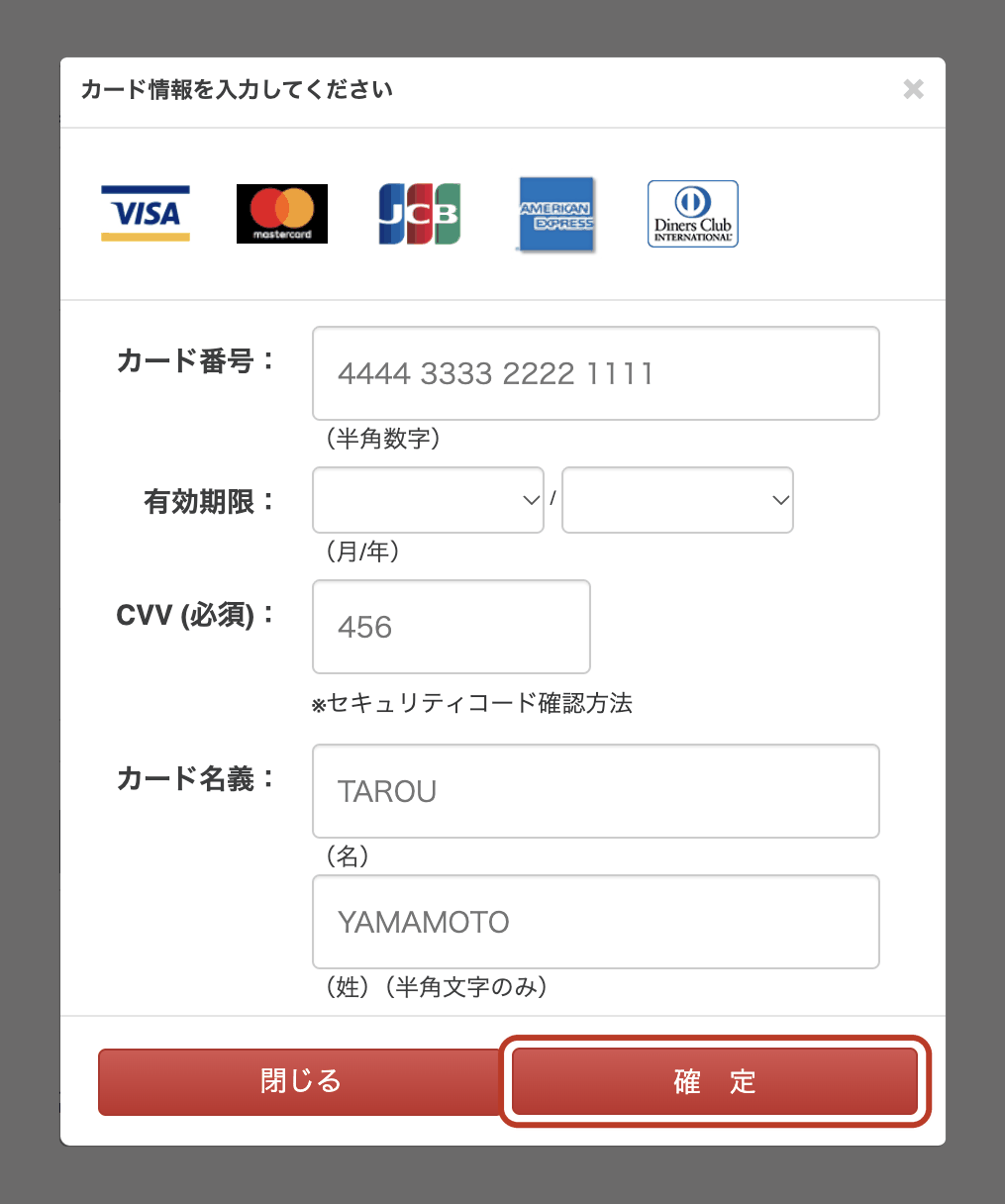
カード番号は、決済代行事業者(株式会社ROBOT PAYMENT)が取り扱います。BASHIRAは、カード番号を保持しません。
6お申し込みの完了
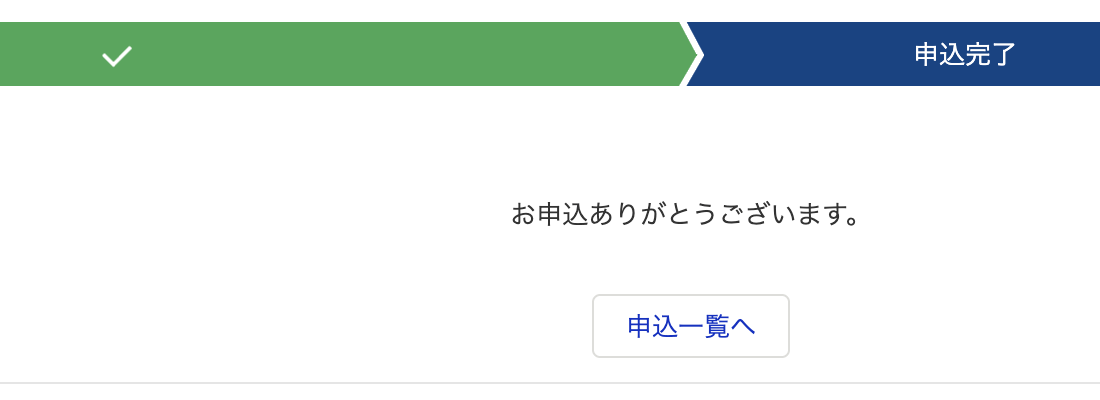
「お申込ありがとうございます。」と出れば、お申し込みは完了です。
次は、AIにつなぐ
お使いのAIに、BASHIRAをつなぎます。
手順の途中で進めなくなったときは、お問い合わせからご連絡ください。