GeminiにBASHIRAをつなぐ
GeminiにBASHIRAをつなぐ手順です。つなぐのは、最初の一度だけです。つないだあとは、いつものGeminiで、競馬のことをそのまま聞けます。
Geminiの無料のプランでは、BASHIRAをつなげません。先に、利用できるプランを契約してください。利用できるプランは、Geminiの案内をご覧ください。
会員登録とお申し込みも、先に済ませてください。画面は、パソコンのブラウザのものです(2026年11月時点)。Geminiの画面は、変わることがあります。画像は、押すと大きく表示されます。
1会話を学習に使う設定をオフにする
BASHIRAは、会話がAIの学習に使われる設定のままでは使えません(利用規約第6条)。はじめに、この設定をオフにします。
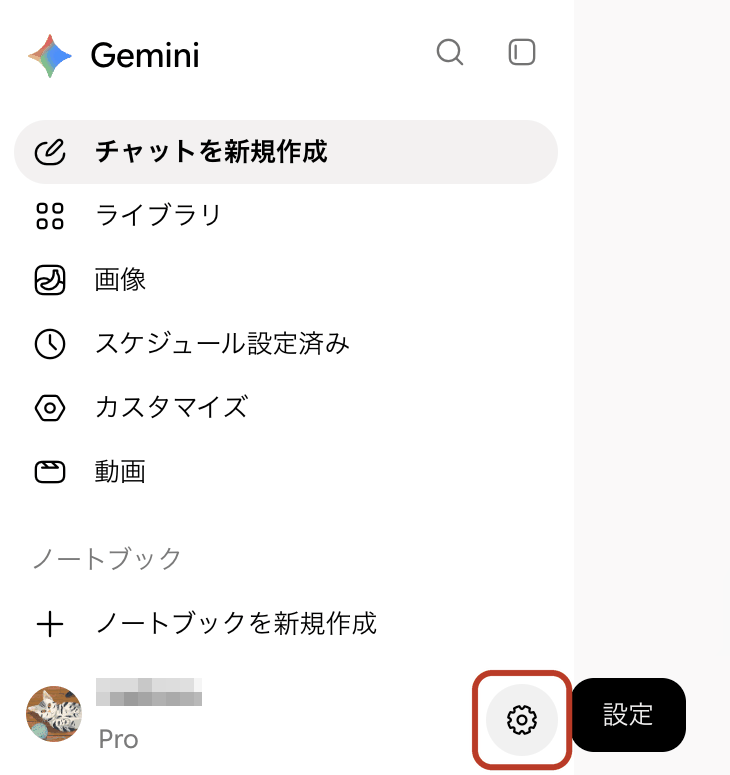
画面の左下の「設定」(歯車のマーク)を押します。
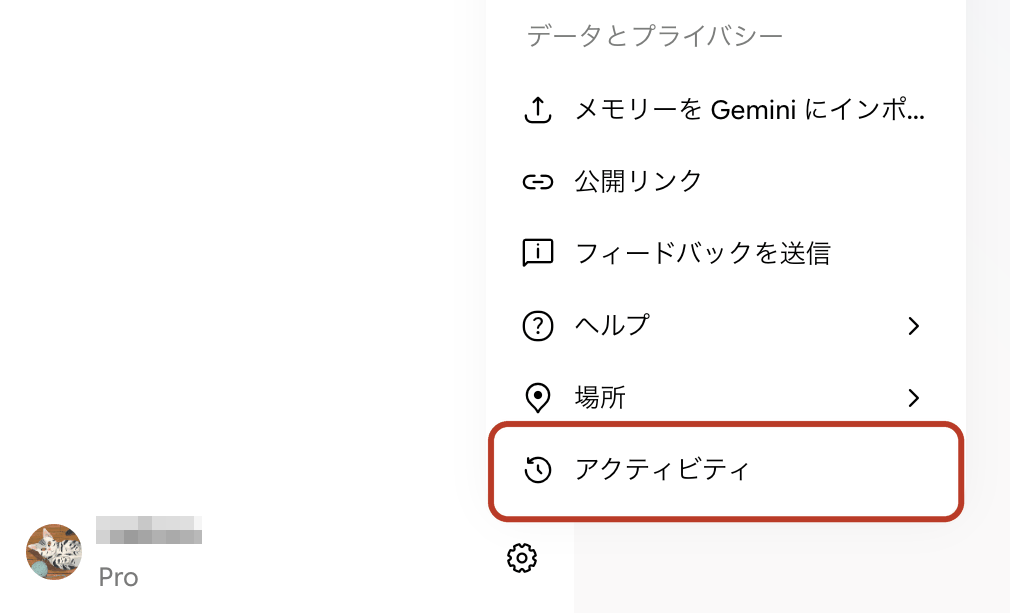
開いたメニューのいちばん下の「アクティビティ」を押します。
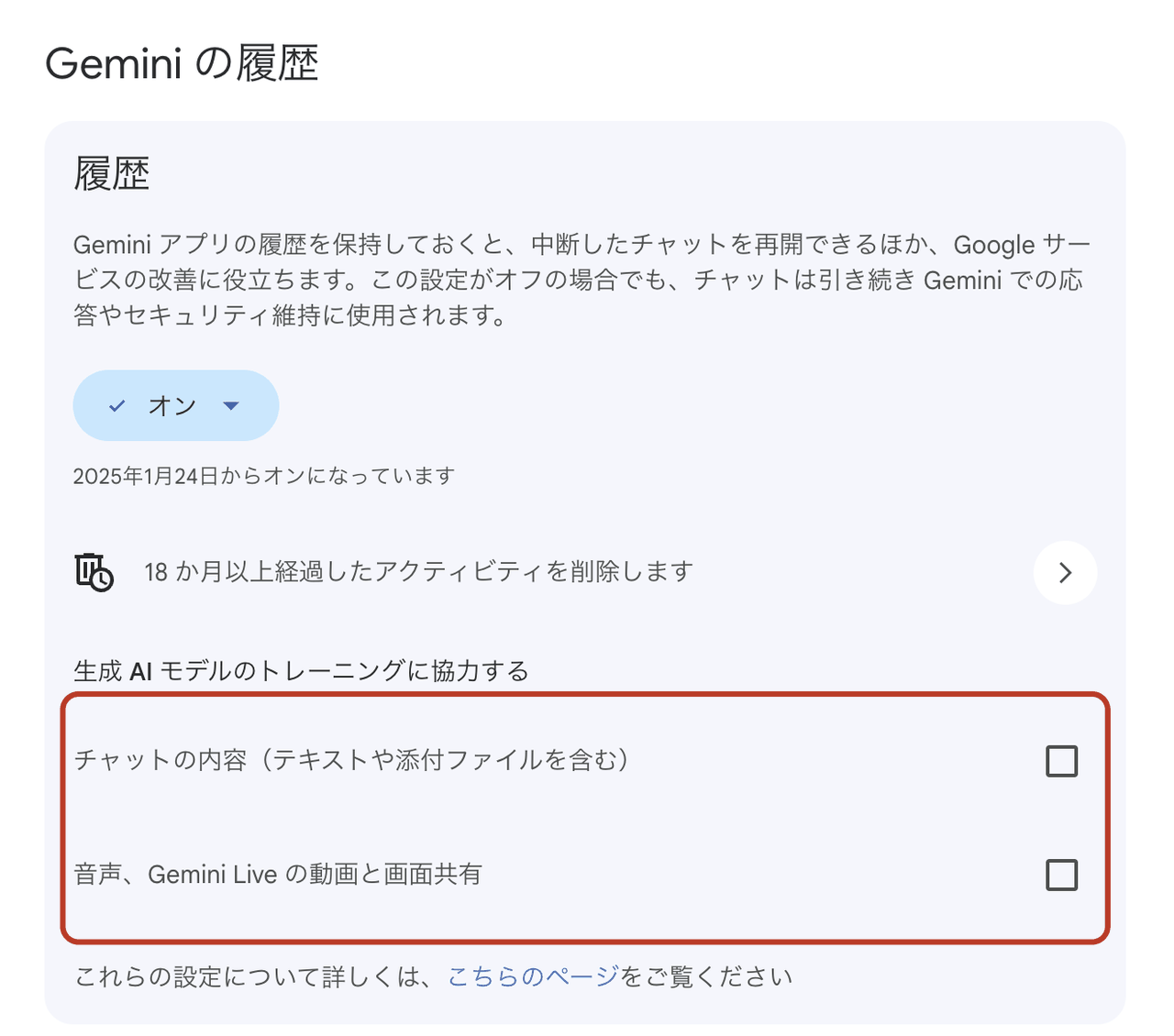
「Gemini の履歴」のページが開きます。「生成 AI モデルのトレーニングに協力する」の下にある、「チャットの内容(テキストや添付ファイルを含む)」と「音声、Gemini Live の動画と画面共有」のチェックを、どちらも外します。
2BASHIRAを追加する
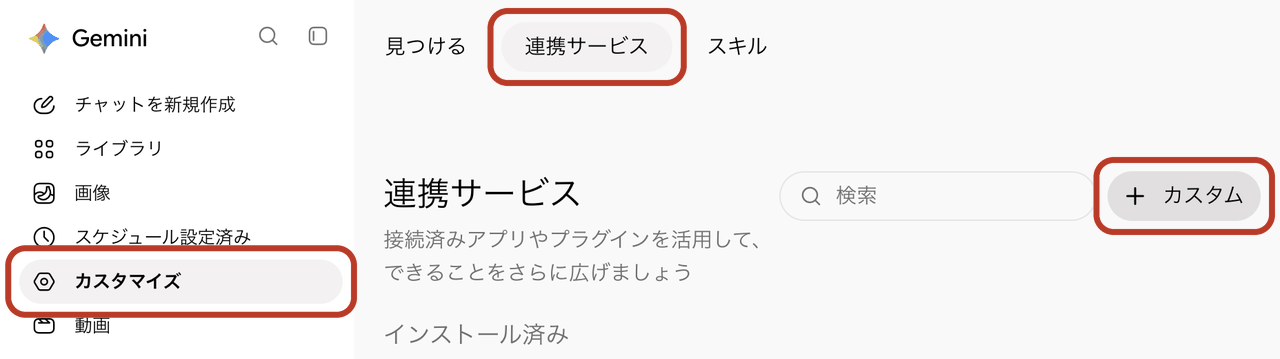
Geminiの画面に戻ります。左のメニューの「カスタマイズ」を開き、上の「連携サービス」を選んで、右上の「カスタム」を押します。
「MCP サーバーに接続」の画面が開きます。「MCP サーバーの URL」に次のURLを入力して、「次へ」を押します。
https://mcp.bashira.omninode.co.jp/mcp
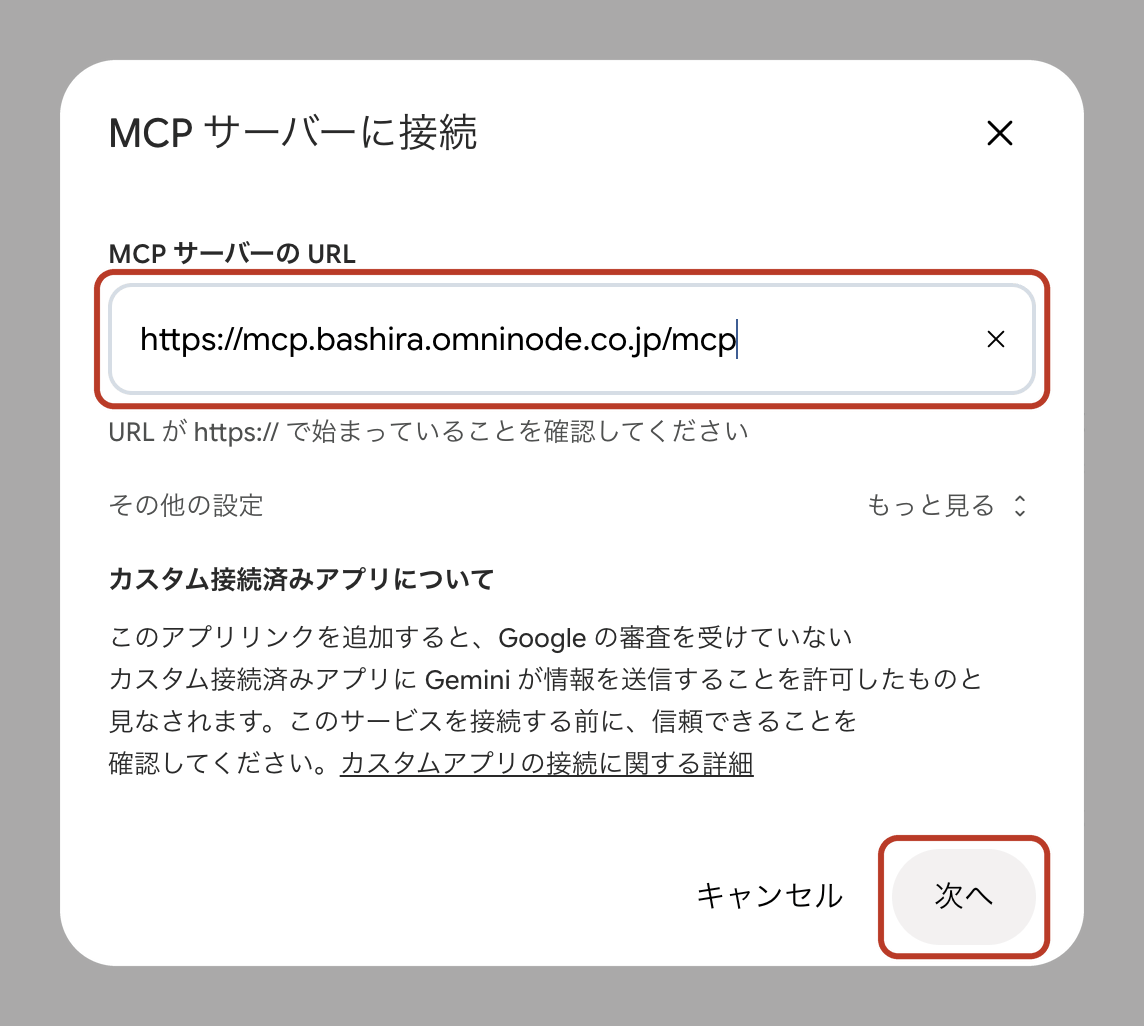
「この MCP サーバーに接続」の画面が開きます。外部のサービスをつなぐときに出る確認です。
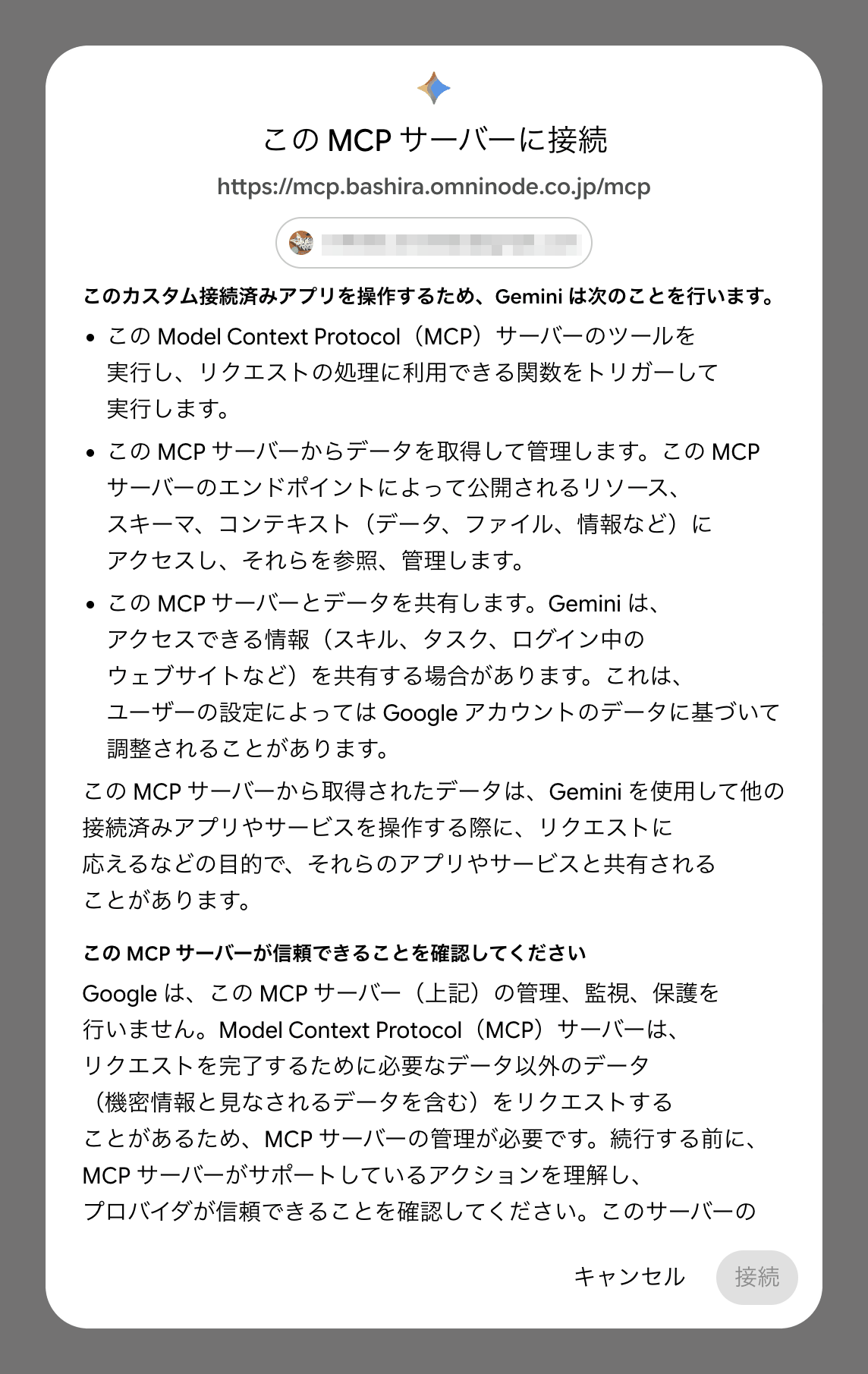
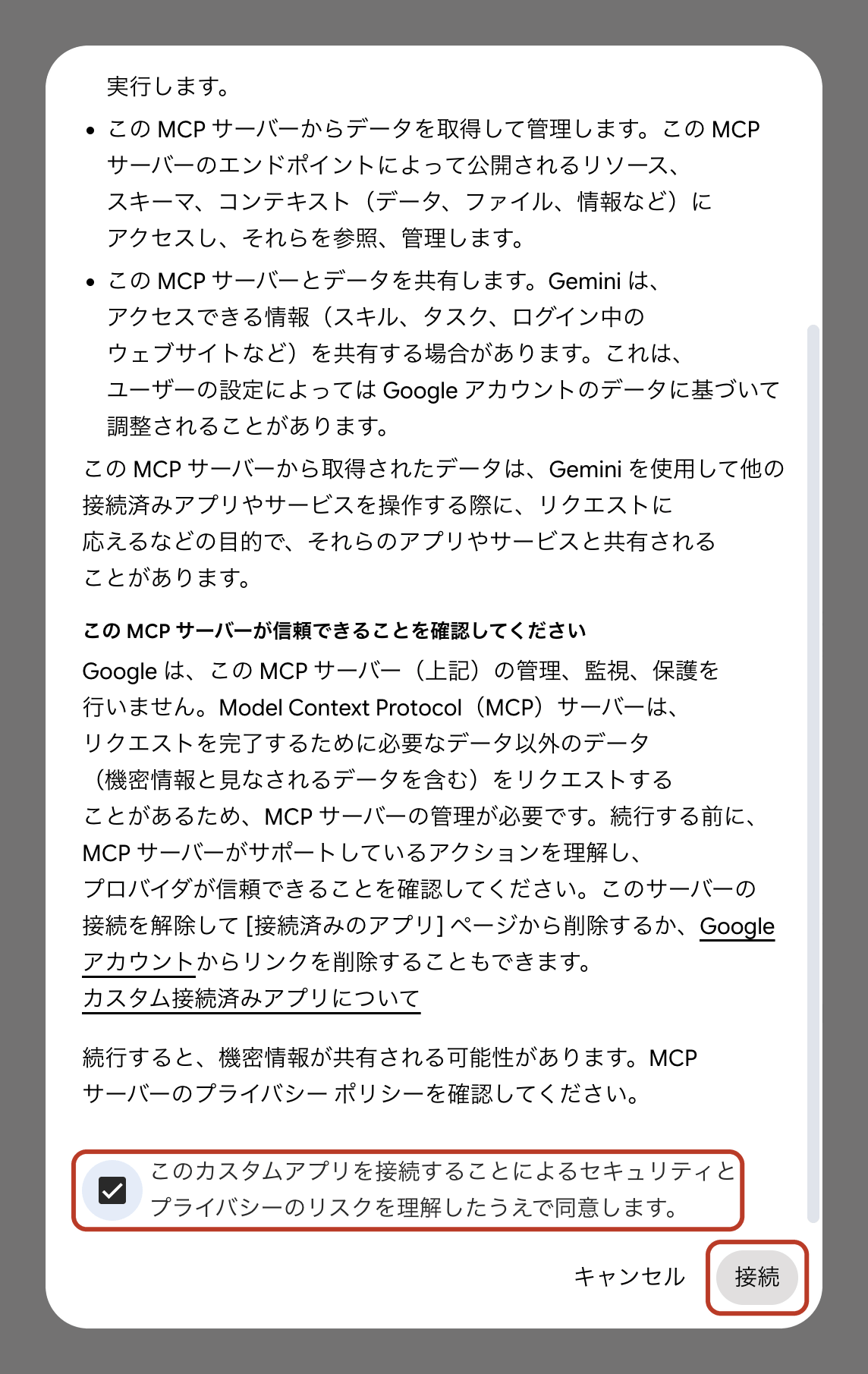
内容を確かめて、下までスクロールします。「このカスタムアプリを接続することによるセキュリティとプライバシーのリスクを理解したうえで同意します。」にチェックを入れて、「接続」を押します。
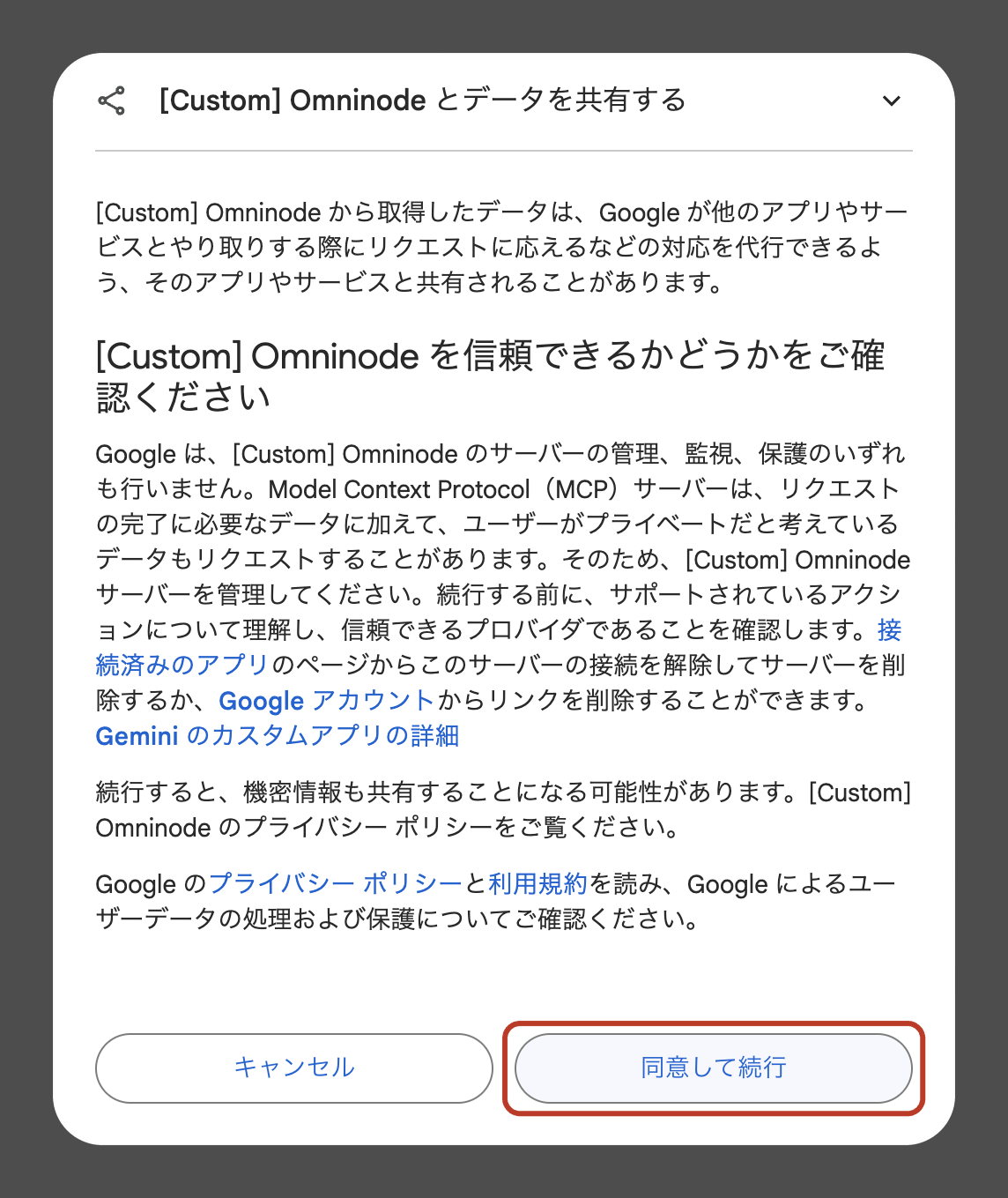
「Google アカウントを[Custom] Omninode アカウントと連携する」の画面が開きます。「Omninode」は、BASHIRAを運営するオムニノード株式会社のことです。
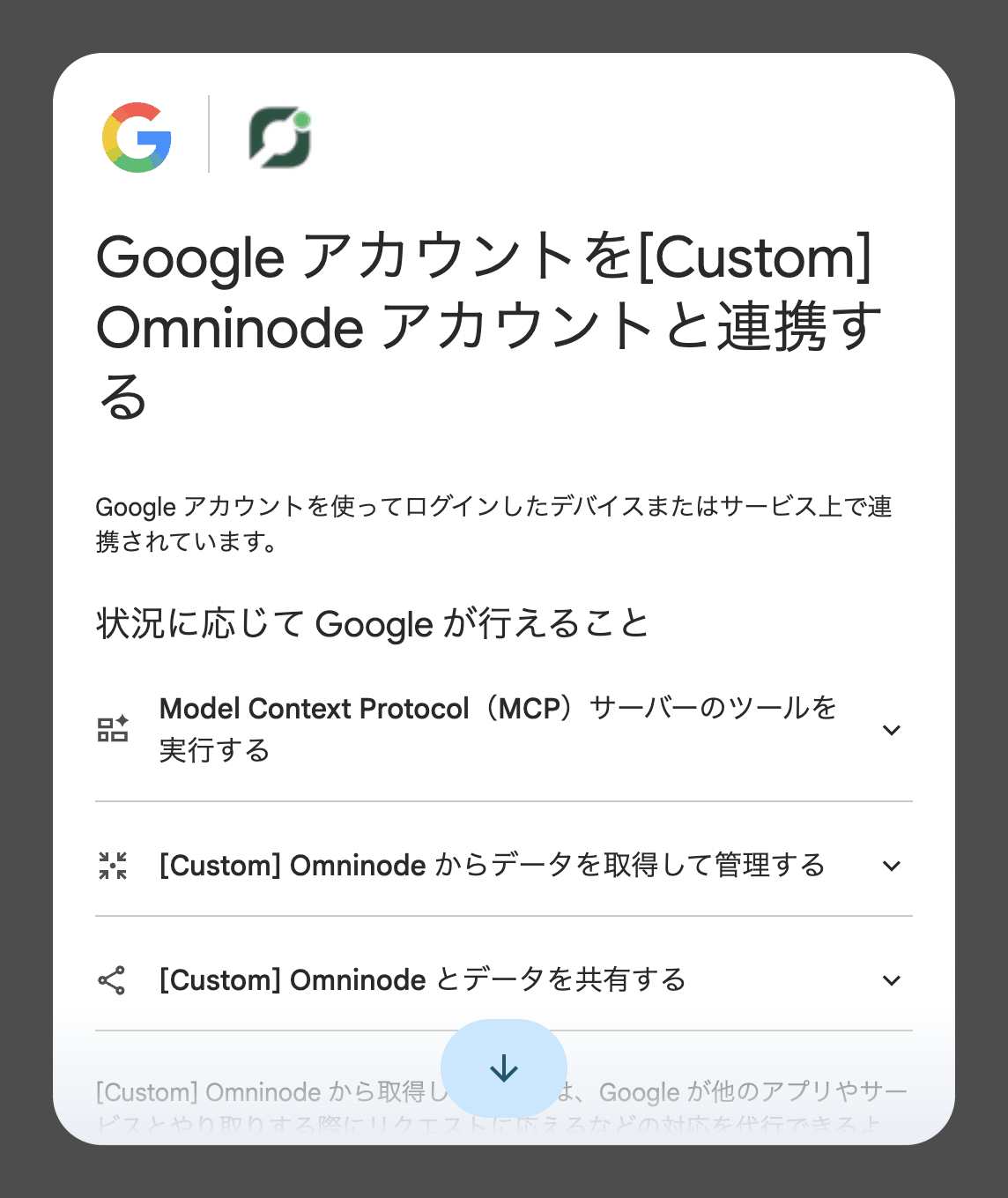
下までスクロールして、「同意して続行」を押します。
3BASHIRAにログインして、許可する
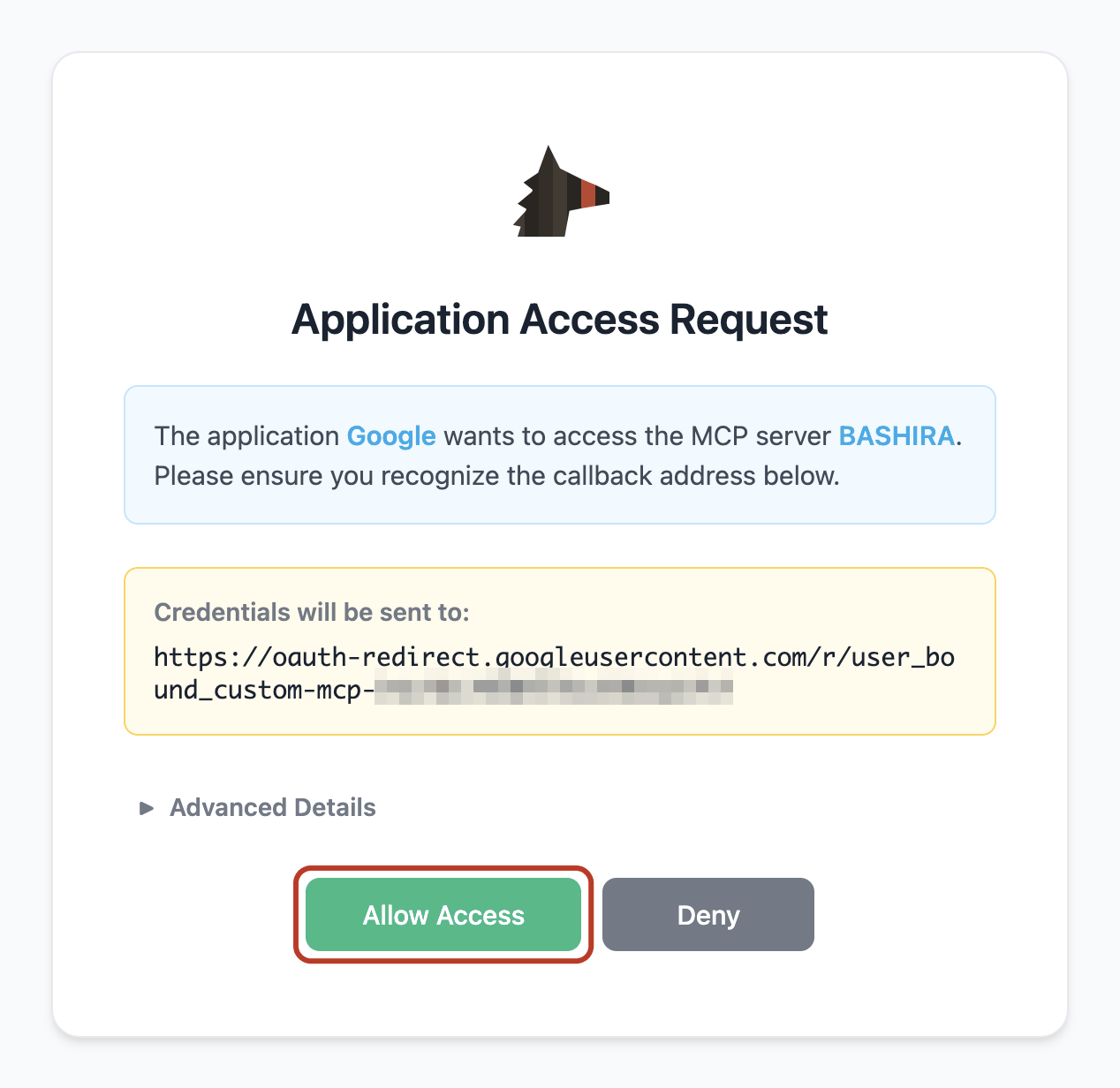
英語の確認画面が開きます。GeminiがBASHIRAにアクセスしてよいかを確かめる画面です。「Allow Access」を押します。
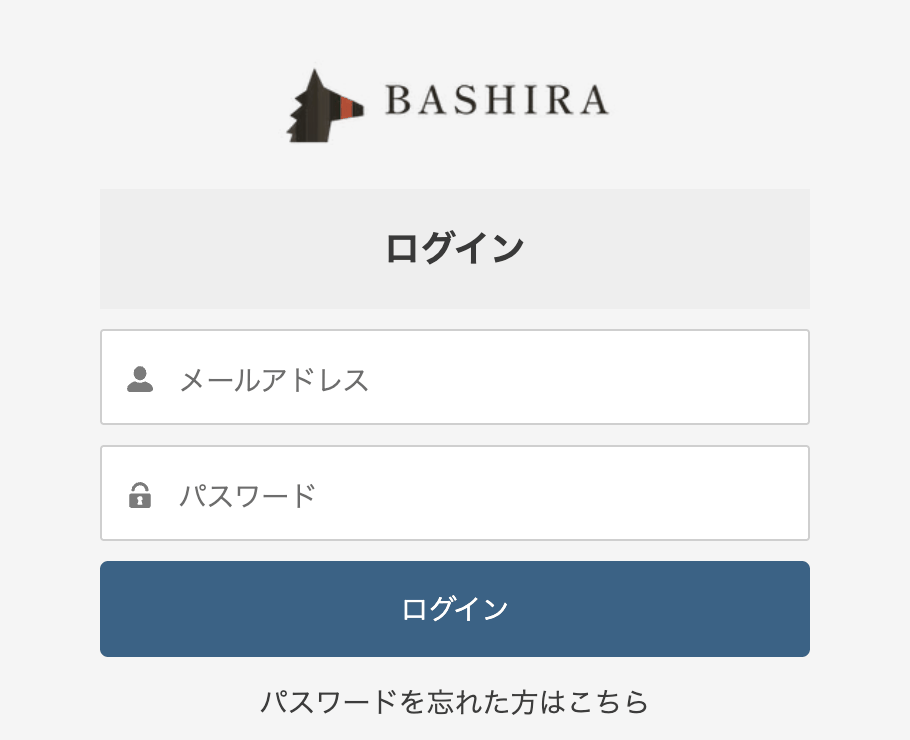
BASHIRAのログインの画面が開きます。会員登録のときのメールアドレスとパスワードで、ログインします。
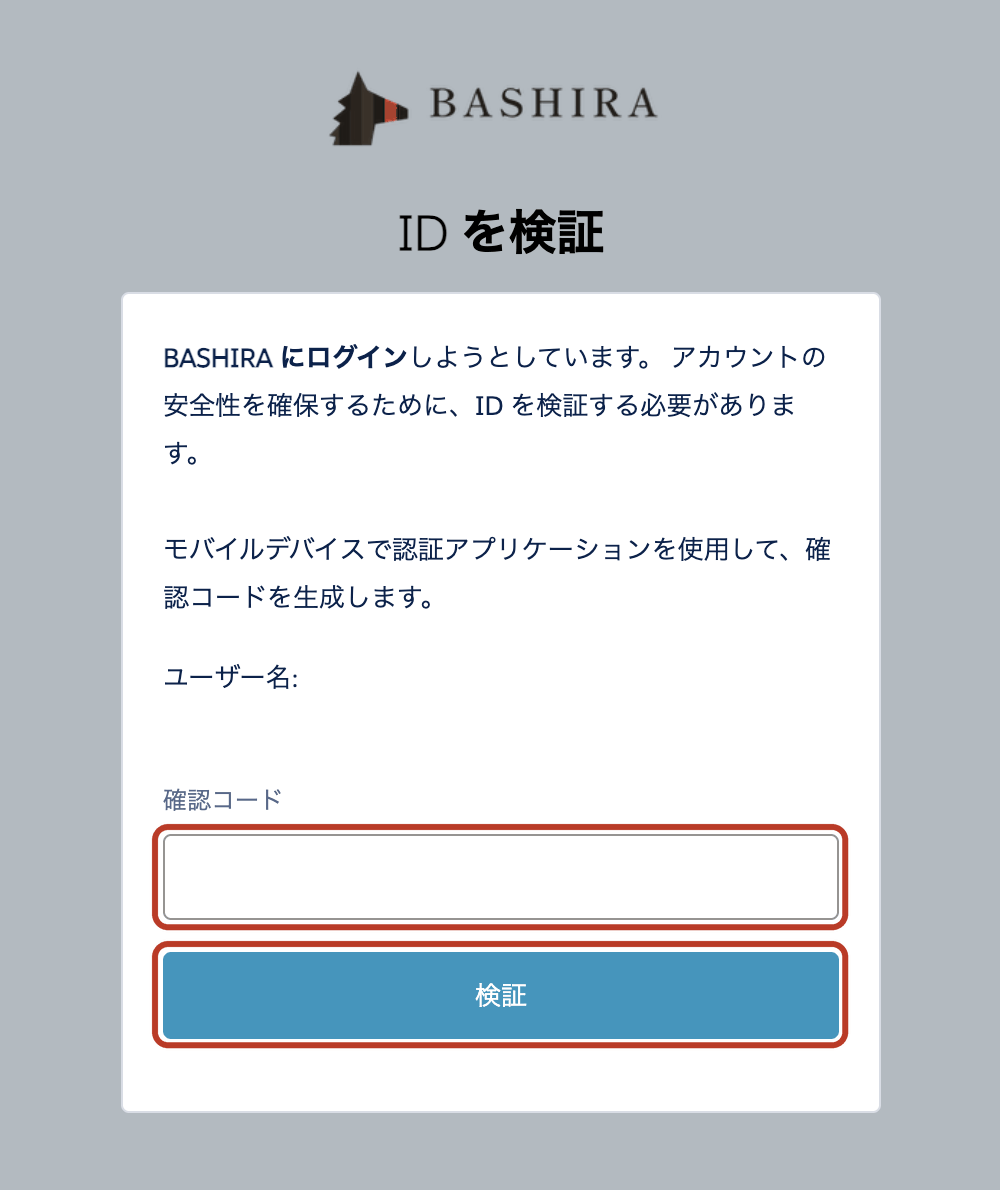
続けて、会員登録のときに登録した方法で、本人確認をします。
- 認証アプリを登録した方: アプリに表示されている確認コードを入力して、「検証」を押します。下の画面は、この場合のものです。
- パスキーを登録した方: お使いの端末の本人確認の画面が出るので、指紋や顔などで認証します。
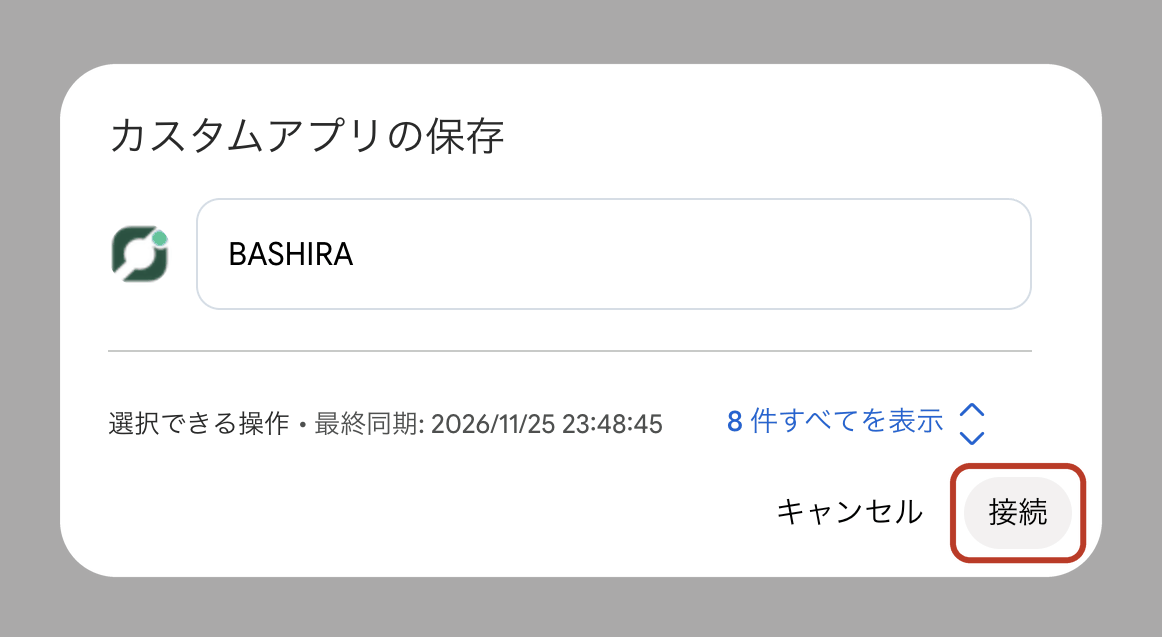
Geminiの画面に戻り、「カスタムアプリの保存」の画面が開きます。名前が「BASHIRA」になっているのを確かめて、「接続」を押します。
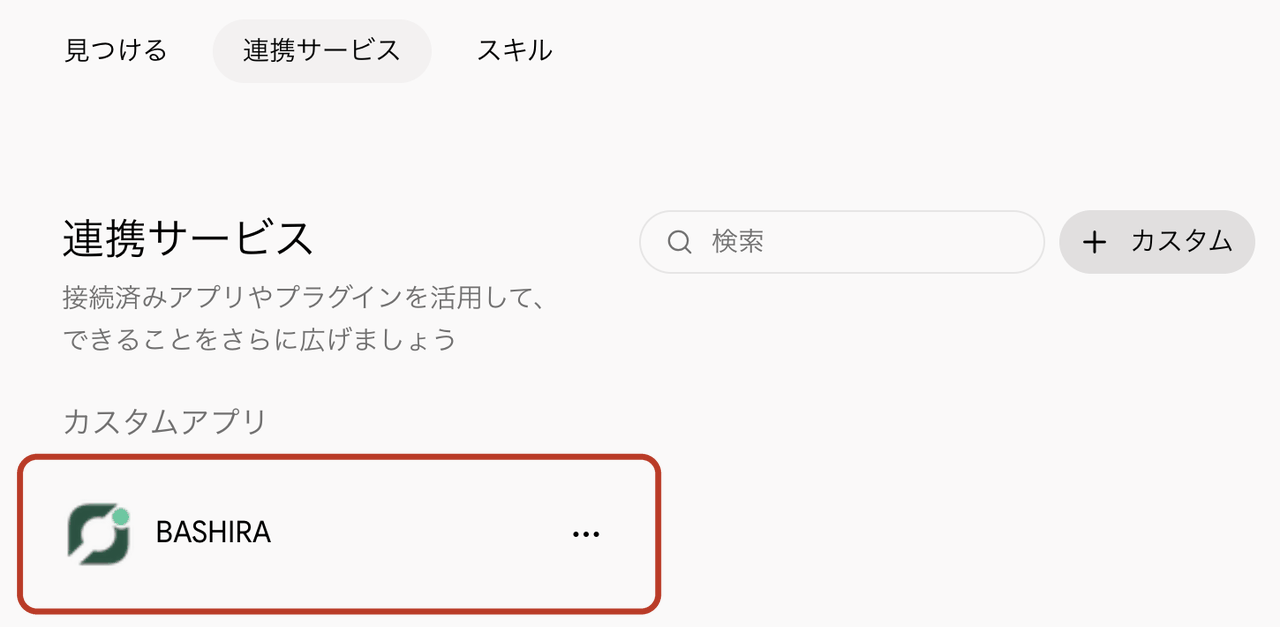
「連携サービス」の画面の「カスタムアプリ」にBASHIRAが出ていれば、つながっています。画像のアイコンは参考です。実際のアイコンは、違うことがあります。
4聞いてみる
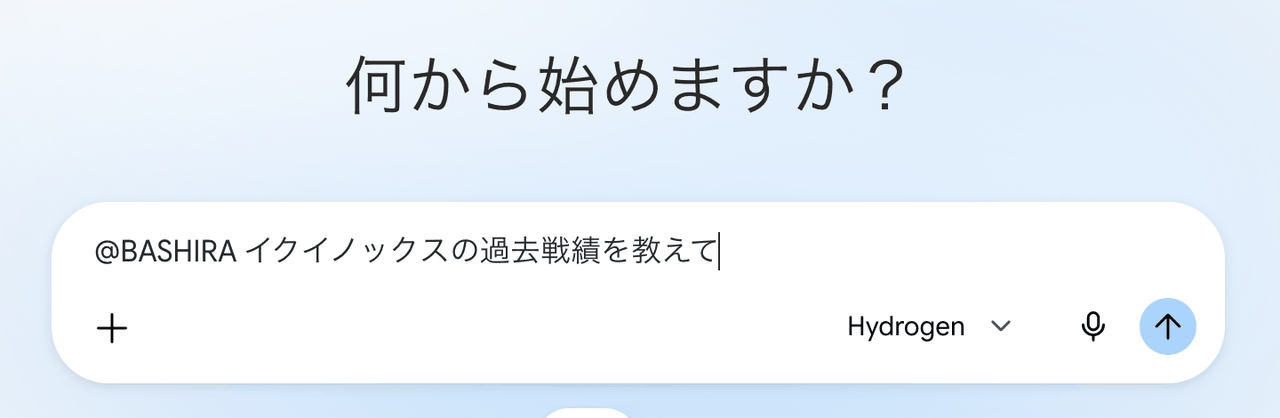
新しいチャットを開き、入力欄に「@BASHIRA」と入力してから、知りたいことを続けて書きます。
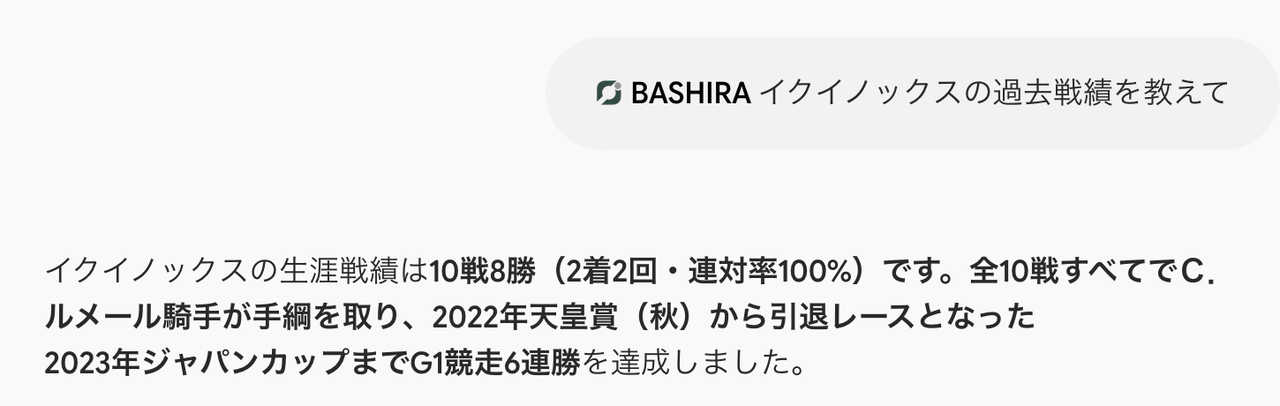
Geminiが、BASHIRAからデータを引いて答えます。
聞き方の例やできることは、GeminiでBASHIRAを使うにあります。うまくつながらないときは、お問い合わせからご連絡ください。