GeminiのBASHIRAを更新する
BASHIRAで引き出せるデータが増えたときは、Geminiの側でも更新が必要です。Geminiには、更新だけを行う操作がありません。BASHIRAの接続をいったん解除して、もう一度接続します。増えたデータが、Geminiで使えるようになります。
「+取材」のプランに変更したときも、この操作が必要です。新しいプランを申し込んだあと、1〜2分ほど待ってから操作してください。
画面は、パソコンのブラウザのものです(2026年11月時点)。Geminiの画面は、変わることがあります。画像は、押すと大きく表示されます。
1BASHIRAの接続を解除する
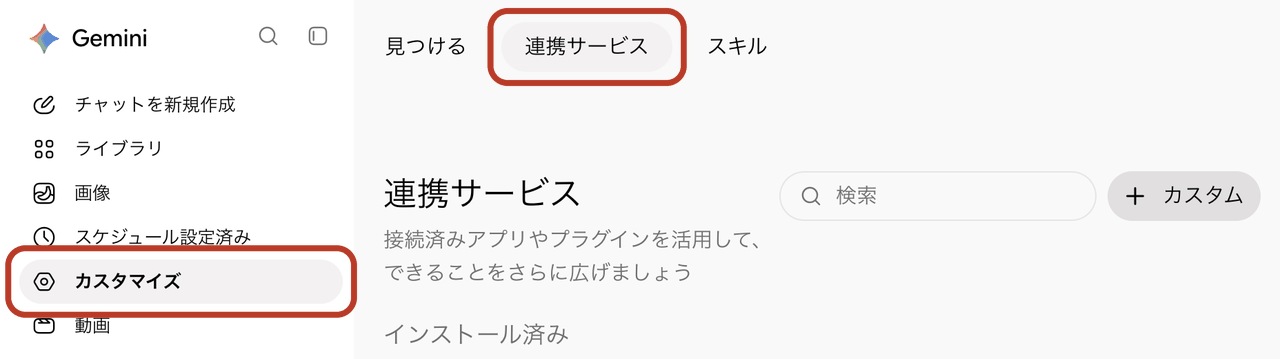
左のメニューの「カスタマイズ」を開き、上の「連携サービス」を選びます。
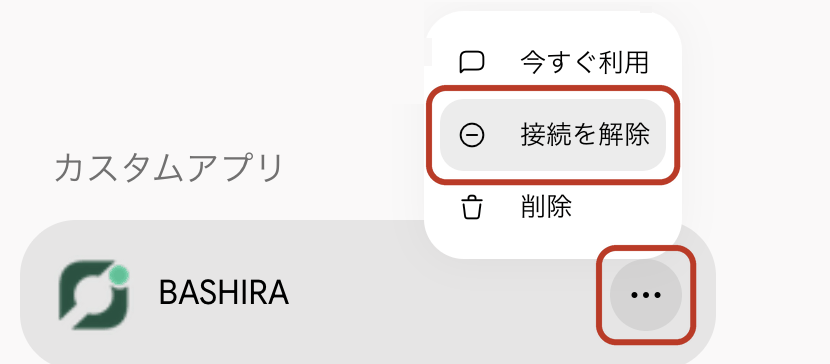
画面の下のほうにある「カスタムアプリ」で、BASHIRAの右の「…」を押して、「接続を解除」を選びます。「削除」ではありません。
2もう一度接続する
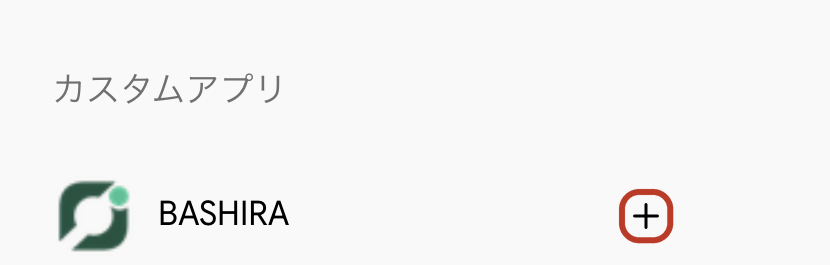
BASHIRAの右が「+」に変わります。「+」を押します。
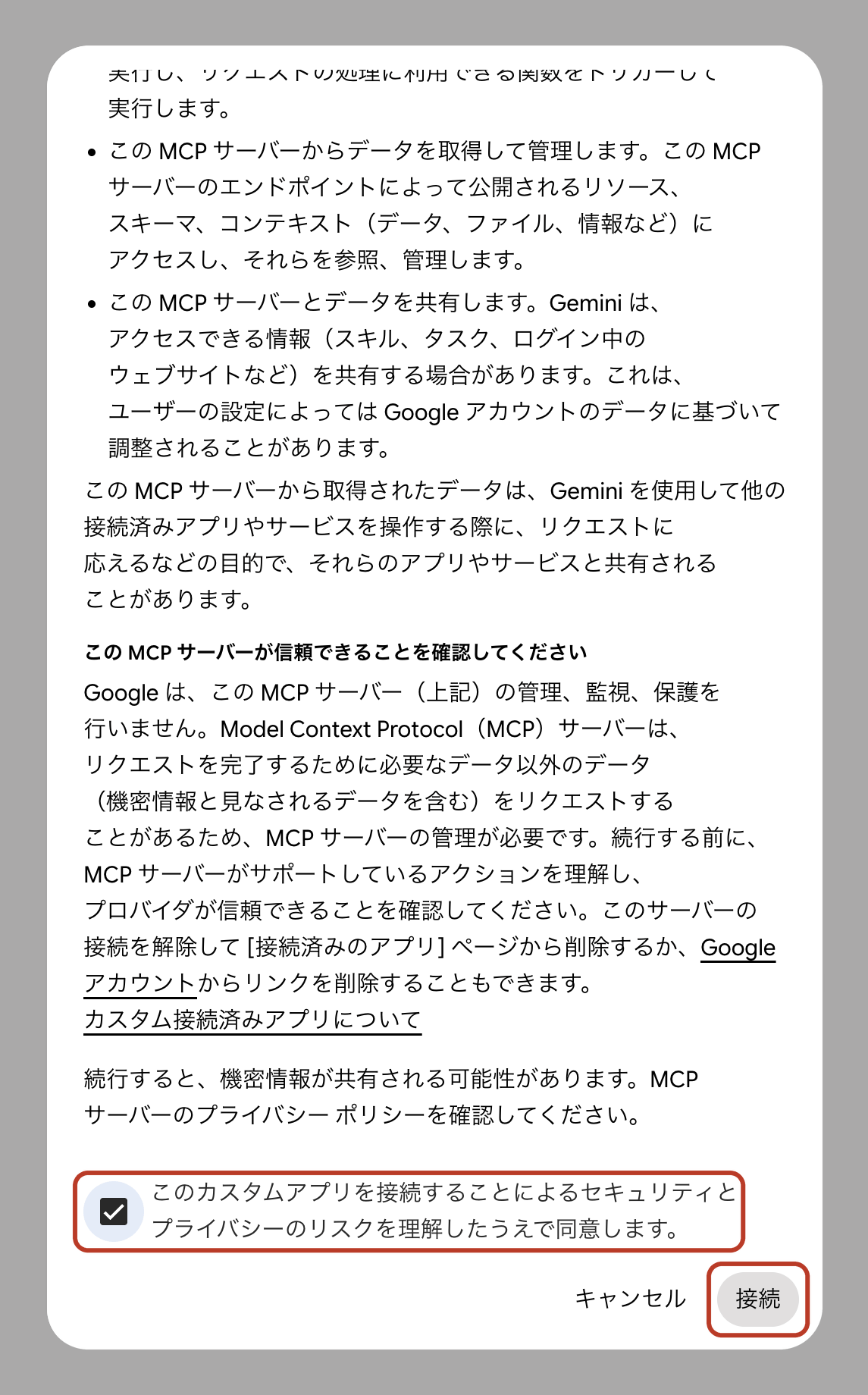
「この MCP サーバーに接続」の画面が開きます。下までスクロールして、「このカスタムアプリを接続することによるセキュリティとプライバシーのリスクを理解したうえで同意します。」にチェックを入れ、「接続」を押します。
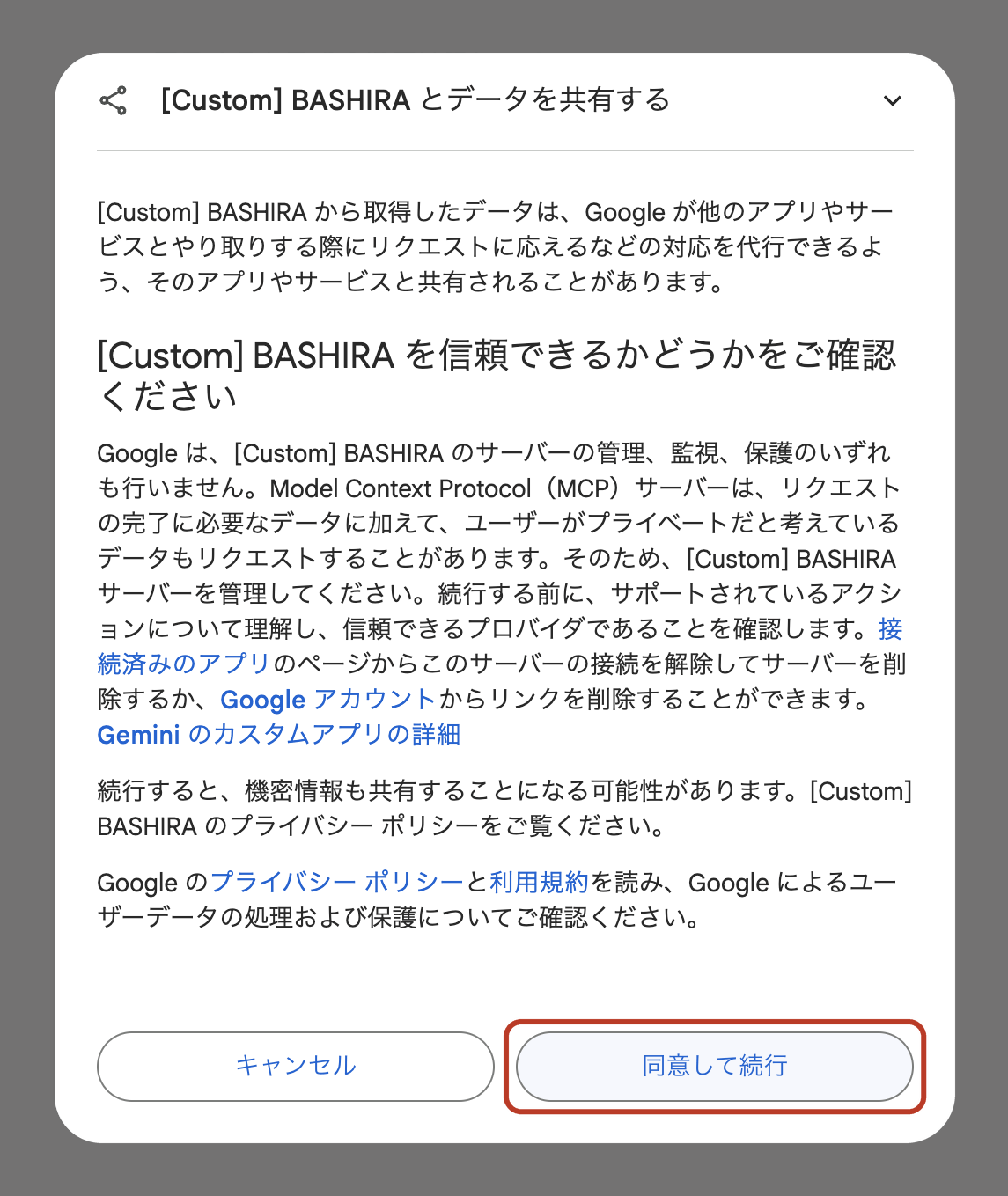
「Google アカウントを[Custom] BASHIRA アカウントと連携する」の画面が開きます。はじめてつないだときは「[Custom] Omninode」と表示されましたが、つなぎ直すときは「[Custom] BASHIRA」と表示されます。下までスクロールして、「同意して続行」を押します。
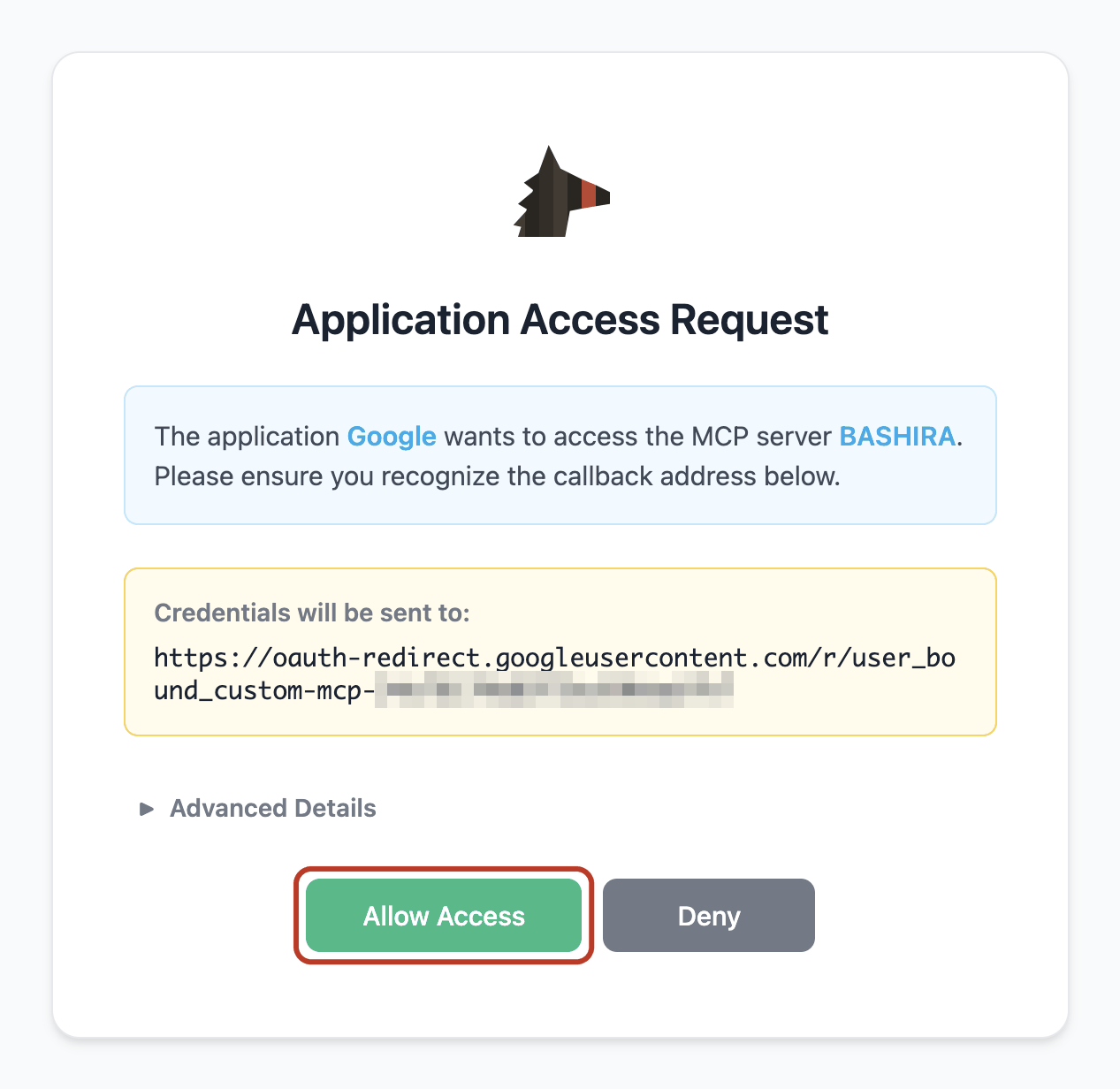
英語の確認画面が開きます。「Allow Access」を押します。
このあとは、はじめてつないだときと同じです。画面は、GeminiにBASHIRAをつなぐの「3. BASHIRAにログインして、許可する」に載せています。